2024全新谷歌浏览器教程:从下载安装到高效配置新手指南

刚接触Chrome不知如何上手?本篇谷歌浏览器教程专为新手打造,带您避开下载陷阱,快速完成官方正版安装与首次配置。无论您是需要迁移旧浏览器的书签,还是想解决页面加载卡顿问题,这里都有清晰直接的操作步骤。我们将从基础设置到进阶排查,帮助您在几分钟内打造出纯净、流畅的专属上网环境,彻底告别弹窗广告与卡顿烦恼。
面对繁杂的网络信息,一款流畅安全的浏览器是高效冲浪的基础。很多新手在初次使用Chrome时,常常卡在“去哪下载正版”或“如何同步旧数据”等基础环节。这份实战指南将直击痛点,带你一步步完成核心配置。
避坑指南:获取纯净正版安装包
很多用户在第三方软件园下载时,常被捆绑安装一堆流氓软件。正确的做法是直接访问Google Chrome官方网站。点击“下载Chrome”按钮后,系统会自动识别您的操作系统版本。请注意,自Chrome 110版本起,官方已正式停止对Win7和Win8.1的支持,请确保您的系统满足最低要求。下载得到的ChromeSetup.exe是一个在线安装程序,双击运行后,它会自动连接服务器拉取最新稳定版(当前主流为Chrome 122及以上版本)并静默安装,全程无需手动选择安装路径,C盘空间需预留至少500MB即可。

无缝衔接:一键迁移旧浏览器数据
换了新浏览器,最怕丢失积累多年的网址收藏。Chrome提供了极其便捷的迁移工具。首次启动时,点击右上角的三个点图标,依次选择“书签和列表” > “导入书签和设置”。在弹出的下拉菜单中,您可以直接选择电脑上原有的Edge或火狐浏览器。勾选“浏览记录”、“收藏夹/书签”和“保存的密码”,点击导入即可。如果您之前使用的是相对冷门的浏览器,可以先在旧浏览器中将书签导出为HTML文件,然后在此界面选择“以前导出的书签(HTML文件)”进行手动导入,整个过程不到一分钟,实现零成本切换。
告别卡顿:首次启动的核心性能配置
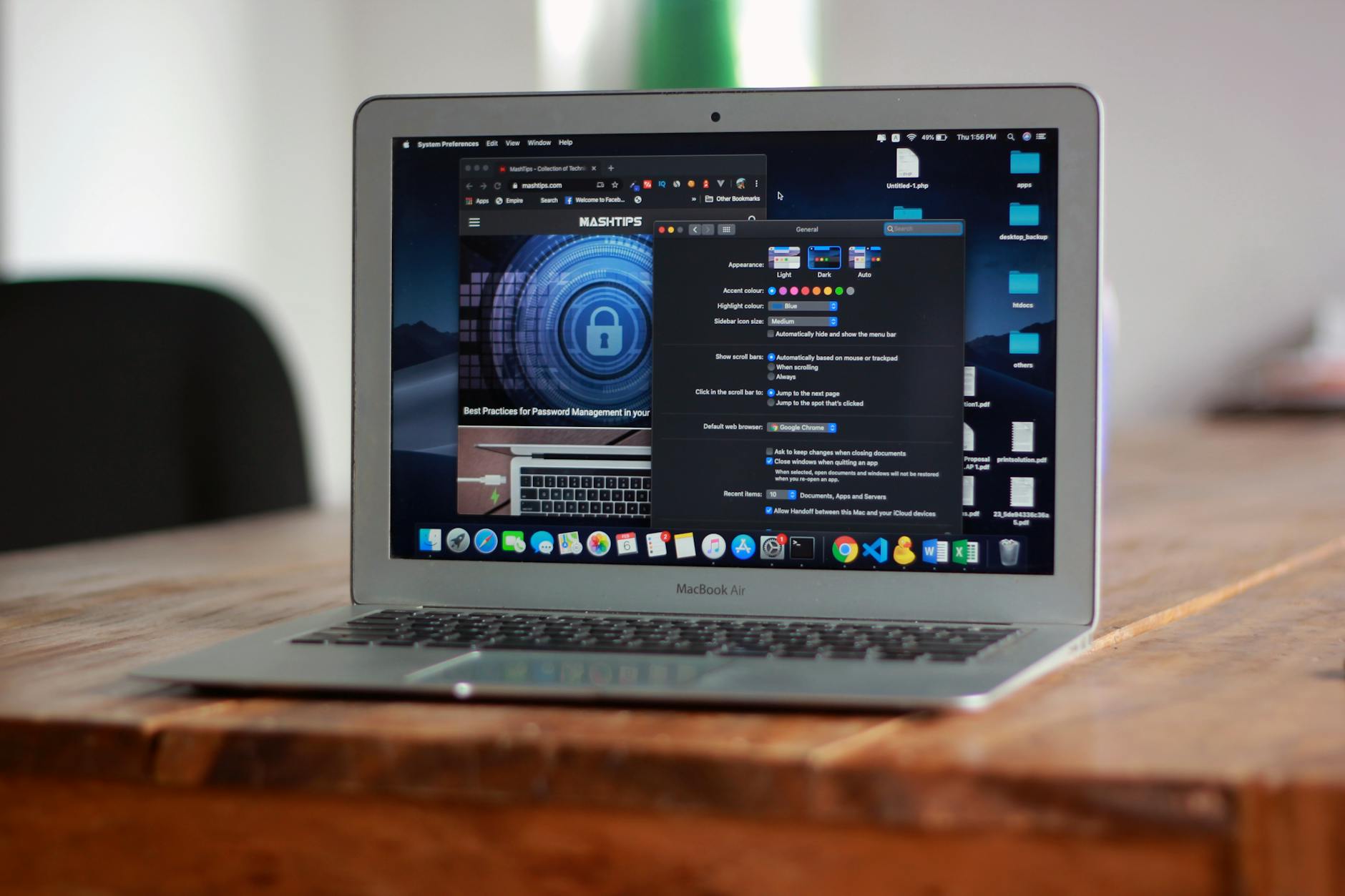
新手常遇到的一个痛点是:看高清视频时画面偶尔会出现撕裂或黑屏,或者电脑风扇狂转。这通常与硬件加速设置有关。请在地址栏输入 chrome://settings/system 直达系统设置页。找到“如果可用,使用图形加速”选项。如果您的电脑显卡较老,建议将其关闭并点击“重新启动”按钮;如果是近三年的新电脑,保持开启能大幅降低CPU占用率。此外,在“性能”标签页中,务必开启“内存节省程序”,它会自动释放非活动标签页占用的运存,让只有8GB内存的轻薄本也能流畅开启几十个网页。
保持鲜活:静默更新与版本检查机制
浏览器的安全性依赖于及时的补丁修复。Chrome最大的优势之一是其后台静默更新机制。通常情况下,您不需要手动干预,当右上角的“三个点”菜单图标变成绿色、橙色或红色时,分别代表已有更新待处理2天、4天或7天。若要强制检查更新,请点击菜单,选择“帮助” > “关于 Google Chrome”。浏览器会自动联网比对版本号,若发现新版本(如修复了零日漏洞的紧急补丁),会自动下载并提示您“重新启动以更新”。养成定期查看此页面的习惯,是防范网页恶意脚本的最有效手段。
常见问题
为什么我双击安装程序后,一直卡在“正在连接网络”不动?
这通常是因为本地网络DNS解析异常或防火墙拦截了更新服务器。建议先尝试更换网络环境(如连接手机热点),或者在系统网络设置中将IPv4的DNS临时修改为8.8.8.8和114.114.114.114。若仍无法解决,可搜索下载Chrome的“离线安装包(Standalone Installer)”直接进行本地安装。
刚导入的收藏夹全乱了,怎么快速整理到顺手的状态?
导入的书签默认会存放在名为“导入的书签”文件夹中。您可以使用快捷键 Ctrl+Shift+O (Mac为 Cmd+Option+B) 打开书签管理器。在这里,您可以按住鼠标左键,将常用的网址直接拖拽到顶部的“书签栏”中。右键点击书签栏上的图标,选择“修改”,删除名称只保留网址图标,能极大节省横向空间。
网页总是弹出“想要发送通知”的请求,能彻底屏蔽吗?
完全可以。在地址栏输入 chrome://settings/content/notifications 进入通知设置页。将“默认行为”从“网站可以询问是否允许发送通知”更改为“不允许网站发送通知”。这样设置后,所有资讯类和流氓下载站的弹窗请求都会被静默拦截,还您清爽的阅读体验。
总结
掌握了这些核心技巧,您已经具备了驾驭这款强大工具的能力。现在就点击下方按钮下载最新版 Google Chrome,开启您安全、极速的网页浏览之旅吧!
相关阅读:谷歌浏览器教程,谷歌浏览器教程使用技巧