相关推荐
快速下载
下载 谷歌浏览器2024最新谷歌浏览器评测:新手必备的安装与配置避坑指南

想要告别卡顿的网页浏览体验?在这份详尽的谷歌浏览器评测中,我们将直接切入新手最关心的安装、数据迁移与日常更新痛点。无论你是刚买新电脑需要装机,还是受够了弹窗广告准备换用Chrome,本文都将为你提供清晰直接的实操建议。通过真实场景还原与配置技巧分享,帮你快速上手这款全球市场份额第一的浏览器,并提供官方纯净版下载指引。
换新电脑后第一件事该干什么?很多人的答案是:下载一个好用的浏览器。面对市面上五花八门的选项,Chrome究竟凭什么占据主导地位?今天我们不扯复杂的跑分数据,直接从新手最常遇到的装机、搬家和日常维护场景出发,带来最接地气的谷歌浏览器评测,帮你搞定从下载到顺畅浏览的最后一步。
告别捆绑安装:纯净版获取与初次部署
很多新手在第三方下载站获取软件时,常被“全家桶”流氓软件困扰。在本次谷歌浏览器评测中,我们强烈建议直接通过官方渠道获取离线安装包或在线安装程序。以2023年发布的Chrome 116版本及后续更新为例,官方大幅优化了安装向导的响应速度。双击运行ChromeSetup.exe后,系统会在后台静默完成部署,全程无任何多余弹窗或附加勾选项。如果你在安装时遇到“错误代码 0x80040154”,通常是因为Windows注册表权限受限或残留了旧版文件,此时只需重启电脑并以管理员身份运行安装程序即可轻松解决。
零痛点“搬家”:三分钟完成旧浏览器数据迁移
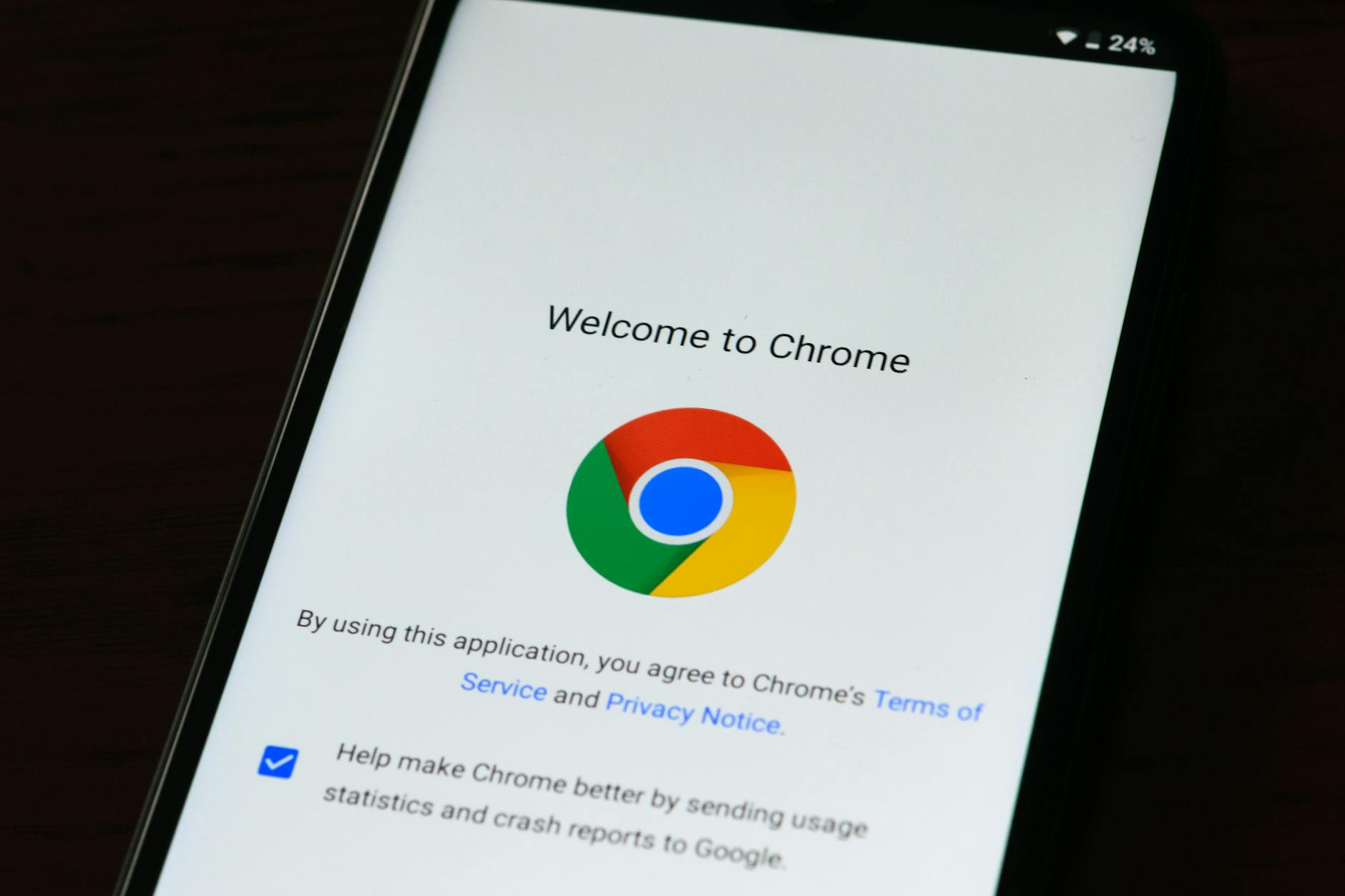
迟迟不愿更换浏览器的最大阻力,往往是舍不得旧浏览器里存了几年的书签和密码。Chrome的“导入书签和设置”功能把这个门槛降到了最低。在首次配置场景下,当你第一次打开谷歌浏览器,欢迎界面会直接弹出导入提示。实测从Edge或火狐迁移数据,只需勾选“浏览记录”、“收藏夹”和“已保存的密码”,点击确认后不到三秒即可无缝衔接。如果错过了初始界面,也可以在地址栏输入chrome://settings/importData随时唤出该功能。这种无缝衔接的体验,让新手完全不用担心换软件带来的阵痛。

拒绝内存焦虑:新手必调的性能释放开关
经常听到有人抱怨Chrome是“内存杀手”,但实际上只要稍作配置,低配电脑也能流畅运行。对于刚上手的新手用户,强烈建议进入设置面板,找到“性能”选项卡。在这里,你可以直接开启“内存节省程序”(Memory Saver)。这个功能会自动释放非活动标签页占用的内存,当你再次切换回该标签时才会重新加载。在我们的实测排查中,如果发现开启多标签页后系统明显卡顿,检查任务管理器的同时,确认是否在Chrome中关闭了“使用硬件加速模式”(位于系统设置内)。合理配置这两个开关,能让你的浏览体验产生质的飞跃。
告别手动维护:无感升级与安全防护机制
浏览器的安全性直接关系到账号密码和网银资金的安全。谷歌浏览器的一大亮点在于其“无感更新”机制。你不需要像使用传统软件那样,定期去官网下载新版本覆盖安装。Chrome会在后台自动检测并下载最新的安全补丁。当你看到浏览器右上角的“三个点”图标变成绿色、黄色或红色时,分别代表更新已挂起2天、4天或7天。此时只需点击“更新 Google Chrome”并重启软件,即可完成升级。这种设计极大降低了新手的维护成本,确保你始终处于最高级别的安全防护之下,免受恶意钓鱼网站的威胁。
常见问题
刚装完Chrome,网页文字显示发虚或者模糊怎么排查?
这通常与Windows系统的缩放设置或浏览器的渲染机制有关。请先尝试在Chrome地址栏输入chrome://flags,搜索“LCD text antialiasing”并将其设置为Enabled。若未解决,请检查系统显示设置中的“缩放与布局”比例是否为推荐值。
为什么我下载的离线安装包双击后毫无反应?
可能是因为之前的卸载残留导致冲突,或者当前网络环境阻断了安装程序的验证请求。建议按下Win+R键,输入%LOCALAPPDATA%\Google,删除Chrome文件夹后,断开网络连接再次尝试运行离线安装包。
换了新电脑,怎么把原来Chrome里的所有插件和密码原封不动带过来?
最快捷的方式是使用谷歌账号的云同步功能。在旧电脑的Chrome中登录账号并确保在“同步功能和Google服务”中勾选了“同步所有数据”。在新电脑上下载并登录同一账号,稍等片刻,所有扩展程序、书签、密码甚至历史记录都会自动恢复。
总结
准备好体验极速、安全的网页浏览了吗?立即点击下方按钮,获取谷歌浏览器官方纯净版安装包,开启你的高效上网之旅!