截至2026年05月,谷歌浏览器(Google Chrome)已成为多端数字生活的核心枢纽。这份专为“谷歌浏览器 面向新手用户的使用技巧 202605”定制的指南,拒绝泛滥的功能堆砌,直击新手在安装、首次配置与数据迁移中的真实痛点。我们将从官方通道安全获取客户端开始,带你深入 chrome://settings 核心参数优化,解决书签迁移失败、标签页内存溢出等常见问题,助你在首周便能建立起一套稳定、安全且高度自定义的网页浏览工作流。
刚接触谷歌浏览器的新手往往会被其简洁的界面所迷惑,认为它只是一个简单的网页查看工具。事实上,通过合理的初始配置,它能立刻化身为强大的生产力平台。本指南基于2026年最新稳定版环境,为你梳理从零开始的正确使用路径。
新手踏入谷歌浏览器生态的第一步,必须是确保安装包的纯净与安全。截至2026年05月,强烈建议用户直接通过官网通道(/client/)获取正版客户端,彻底避开第三方下载站可能捆绑的恶意插件。当前最新稳定版为 v146.0.6478.12(2026-02-25更新),全面支持 Windows、macOS 及 Linux 系统。在下载完成后,系统会自动验证数字签名以确保文件完整性。首次启动时,不要急于浏览网页,建议先登录你的 Google 账号开启多端同步功能。这不仅能让你的浏览历史、密码和扩展程序在办公室电脑与移动设备间无缝流转,还能在设备意外损坏时提供可靠的数据备份。如果遇到安装包无法运行的情况,请检查系统是否满足64位架构要求,或在防火墙设置中短暂放行安装程序。
很多新手在从旧版或其他品牌浏览器切换至谷歌浏览器时,常会遇到书签迁移失败或密码丢失的痛点。如果你在导入HTML书签文件时遇到“格式不受支持”或导入后层级错乱的问题,通常是因为旧浏览器的导出编码与当前版本不兼容。排查细节:请先用记事本打开旧的HTML书签文件,另存为 UTF-8 编码格式,再次进入谷歌浏览器的 chrome://settings/importData 页面重新导入即可解决。对于密码迁移,2026年最新版已进一步强化了密码管理器的安全性。若发现部分密码未成功同步,可前往“设置”>“自动填充和密码”中,手动触发一次“立即同步”指令。通过这些精准的排查与操作,新手用户可以无损继承过往的数字资产,实现零摩擦的平台转换。
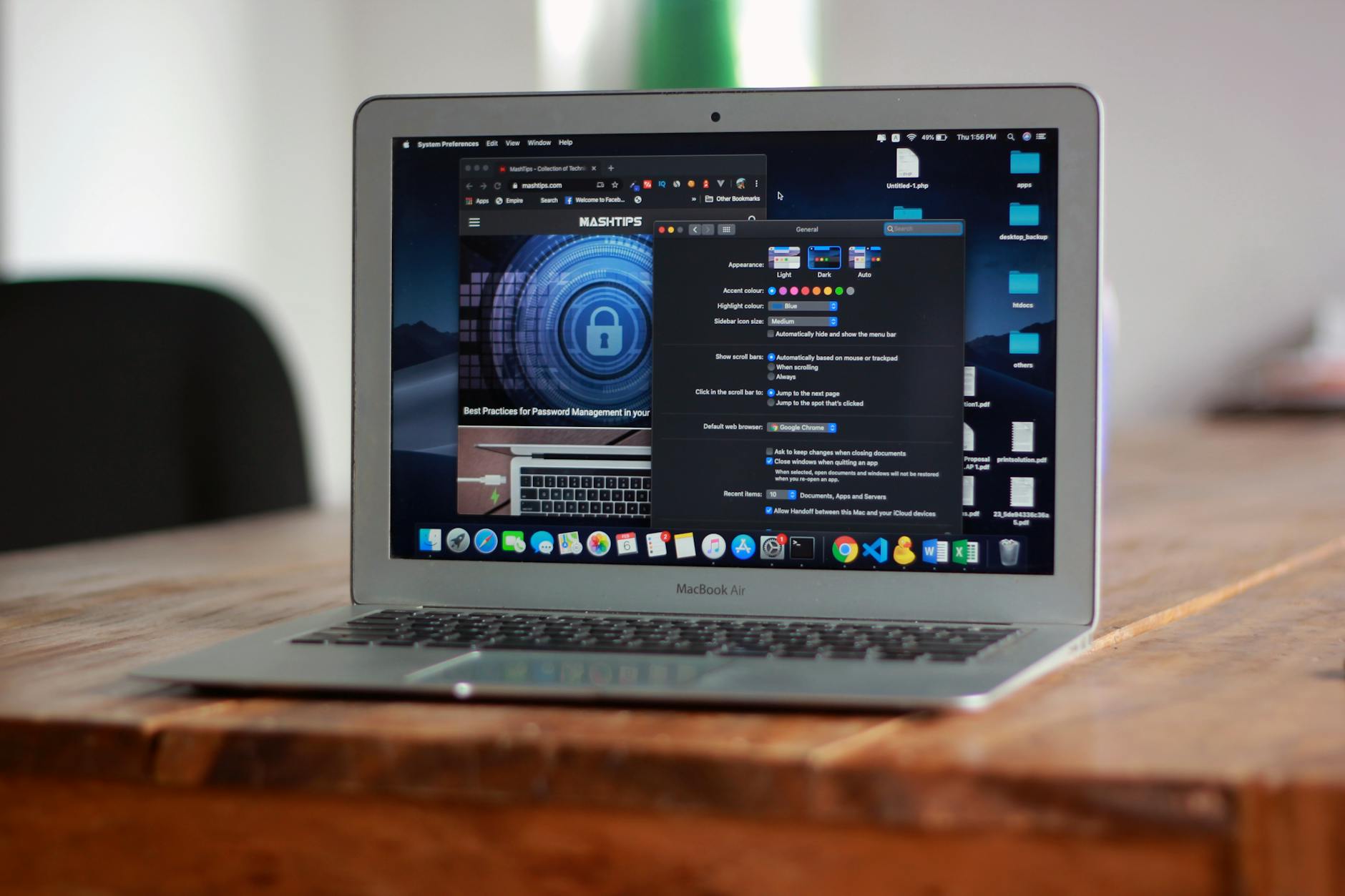
拒绝泛滥的功能堆砌,新手应当掌握最核心的底层配置。在地址栏输入 chrome://settings 即可进入控制中心。首先,针对启动速度慢的问题,建议在“系统”选项卡中关闭“关闭 Google Chrome 后继续运行后台应用”,这能有效释放系统后台资源。其次,为了提升日常阅读体验,可以在“外观”设置中自定义字体大小与页面缩放比例,并开启“跟随系统”的深色模式以保护视力。此外,隐私安全是2026年不可忽视的重点。导航至“隐私设置和安全性”,将安全浏览级别调整为“增强型保护”,系统将基于最新的威胁情报库,实时拦截钓鱼网站与恶意下载。这些看似简单的参数调整,能从根本上重塑浏览器的响应速度与安全基线,帮助新手快速构建稳健的生产力环境。

随着日常打开的网页数量增加,新手极易遭遇“标签页内存溢出”导致的浏览器卡死或崩溃。这并非软件本身的缺陷,而是资源调度策略未被正确激活。当你在多任务处理时发现网页响应迟缓,请立即使用快捷键 Shift + Esc 呼出谷歌浏览器自带的任务管理器。在这里,你可以清晰看到哪个具体标签页或扩展程序正在疯狂吞噬内存。排查细节:选中占用异常的进程,点击右下角的“结束进程”即可瞬间恢复流畅。为了从根本上预防此问题,请进入 chrome://settings/performance,确保“内存节省程序”(Memory Saver)处于开启状态。该功能会自动休眠长时间未使用的后台标签页,为当前活动窗口腾出宝贵的运行内存。掌握这一技巧,即便在低配设备上,也能保持丝滑的浏览体验。
这通常是由于系统后台的旧版残留进程冲突导致。请按下 Ctrl+Shift+Esc 打开系统任务管理器,寻找并结束所有带有“GoogleUpdate.exe”或“chrome.exe”的进程。随后右键点击下载的最新版安装包,选择“以管理员身份运行”即可正常推进安装。
同步延迟一般与网络环境或加密设置有关。请在地址栏输入 chrome://sync-internals 查看同步状态。如果是红色的网络错误,请检查代理设置;如果提示需要密码,说明你曾设置过独立的同步加密密码,需前往“设置 > 账号同步”中输入该密码才能解密并拉取数据。
内存节省程序采用的是全局休眠策略。要解决特定网页的断线问题,请进入 chrome://settings/performance,在“始终保持活动状态的网站”列表中点击“添加”,将需要保持后台运行的网址输入进去,这样既能节省整体内存,又不会漏掉重要消息。
准备好升级你的网页浏览体验了吗?访问我们的谷歌浏览器官方下载(/client/)页面,获取截至2026年05月最新稳定版客户端,或前往谷歌浏览器效率技巧(/tips/)探索更多高阶配置指南,立刻开启你的高效数字生活!
相关阅读:谷歌浏览器 面向新手用户的使用技巧 202605,谷歌浏览器 面向新手用户的使用技巧 202605使用技巧,谷歌浏览器 202617 周效率实践清单:新手零基础快速构建稳健生产力环境
