零基础上手:谷歌浏览器教程与日常使用避坑指南
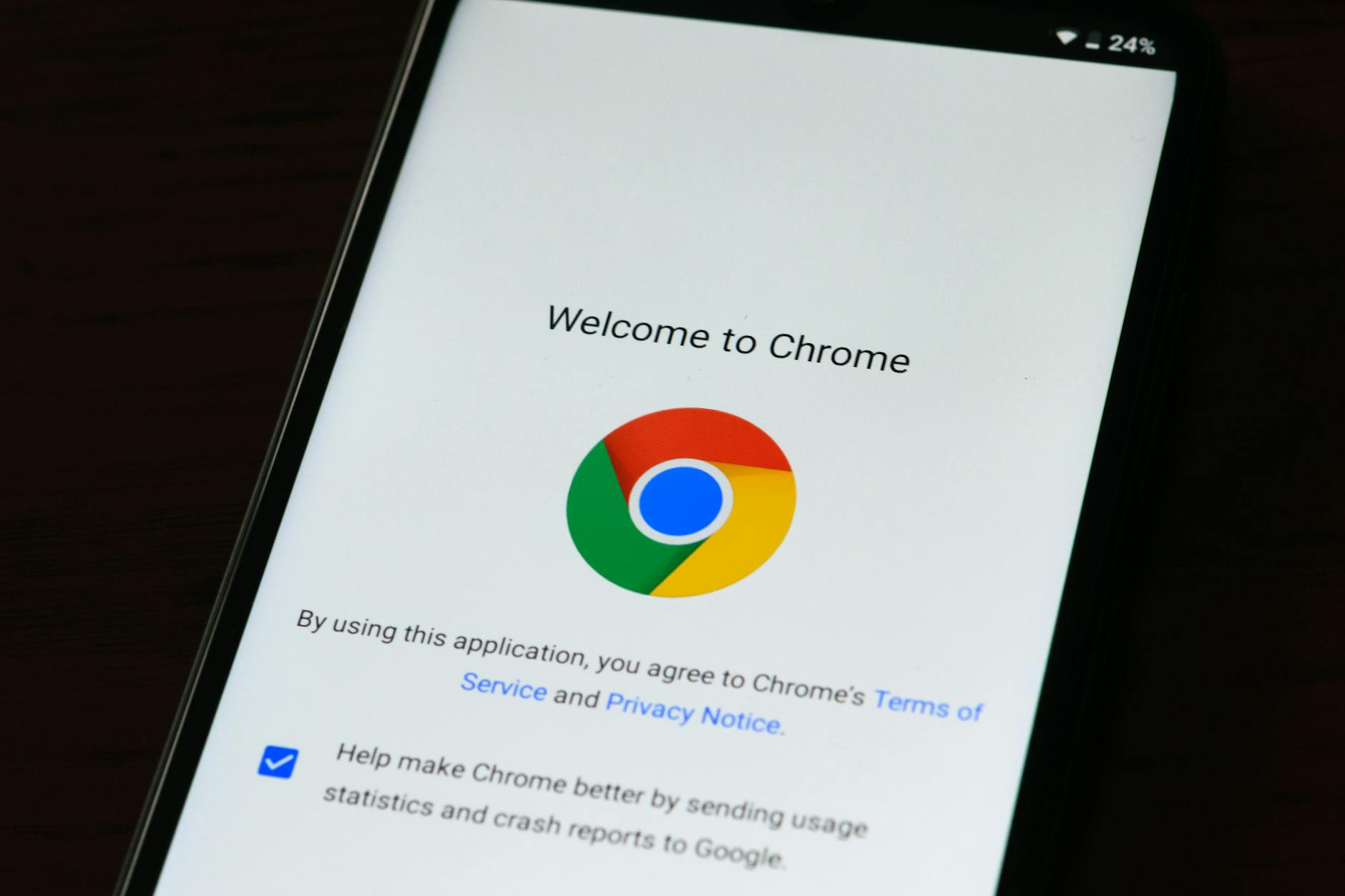
想要快速掌握全球最受欢迎的浏览器吗?本篇谷歌浏览器教程专为新手打造,涵盖从官网安全下载到个性化配置的全流程。我们将深入探讨如何解决安装过程中的常见报错,并教你如何一键迁移旧浏览器数据。无论你是为了办公效率还是日常娱乐,这份指南都将帮助你避开流氓软件陷阱,构建一个纯净、高速且安全的上网环境,让你的网页浏览体验从此焕然一新。
在数字化办公时代,选择一款稳定且高效的浏览器至关重要。谷歌浏览器(Google Chrome)凭借其简洁的界面和强大的内核,成为了全球数亿用户的首选。然而,许多新手在初次接触时,往往会被复杂的设置项或非官方渠道的捆绑软件所困扰。本教程将带你从零开始,深度解析 Chrome 的核心功能与配置技巧。
避开下载陷阱:获取纯净版 Chrome 的第一步
很多新手用户在搜索下载时,容易误点进入带有广告插件的第三方下载站。正确的操作是访问官方地址。截至2024年初,Chrome 的稳定版本已更新至 120 及以上版本,引入了全新的“Material You”设计语言。在安装过程中,如果你遇到“无法连接至互联网”的报错,通常是因为在线安装包无法穿透某些网络限制。此时,建议在下载页面寻找“离线安装包”选项(通常 URL 后缀带有 standalone=1 参数),这样可以规避 0x80040154 等常见的安装引导错误,确保浏览器内核完整安装在 C:\Program Files\Google\Chrome 目录下。

无缝衔接:如何将旧浏览器的“家当”搬过来
从旧浏览器(如 Edge 或 360 浏览器)切换到 Chrome 最担心的就是书签和密码丢失。在 Chrome 首次启动时,系统会弹出导入提示。若错过了该步骤,你可以点击右上角的“三个点”图标,选择“书签和设置”中的“导入书签和设置”。在真实场景中,如果你发现从 Edge 导入的密码不全,可以尝试先在 Edge 中导出为 CSV 文件,然后在 Chrome 的“密码管理器”中开启“导入密码”功能。这种手动迁移方式能确保 100% 的数据对齐,避免因浏览器版本差异导致的同步失败。

性能优化:解决“喔唷,崩溃了!”与内存占用问题
Chrome 虽然快,但“吃内存”也是其固有标签。当你打开超过 20 个标签页发现电脑变卡,甚至出现“Aw, Snap!”(喔唷,崩溃了)提示时,不必急着重启电脑。本教程建议你开启 Chrome 自带的“内存节省模式”。进入“设置”->“性能”,打开“内存节省”开关。该功能会自动释放后台非活动标签页占用的资源,当你重新点击这些标签时,页面会瞬间重新加载。此外,针对特定网页崩溃,可以尝试在快捷方式属性的目标路径后添加“--disable-gpu”参数,这能有效解决旧款核显驱动不兼容导致的黑屏或闪退问题。

隐私与搜索:定制你的专属冲浪空间
默认情况下,Chrome 的地址栏即是搜索框。对于国内用户,建议将默认搜索引擎调整为更符合使用习惯的选项。进入“设置”->“搜索引擎”,你可以根据需求管理搜索引擎列表。同时,为了保护个人隐私,建议定期检查“隐私和安全”选项卡中的“网站设置”。在这里,你可以关闭那些频繁弹出通知的权限。如果你发现某些网页加载异常,可能是缓存堆积过多,使用快捷键 Ctrl+Shift+Del 调出“清除浏览数据”面板,选择“时间范围:所有时间”并勾选“缓存的图片和文件”,通常能解决 90% 的网页显示异常问题。
常见问题
安装程序启动后进度条卡住不动怎么办?
这通常是由于后台残留了旧版本的 Google Update 服务进程。请打开任务管理器(Ctrl+Shift+Esc),结束所有名为 'GoogleUpdate.exe' 的进程,然后右键点击安装包选择“以管理员身份运行”。
为什么我的浏览器主页总是被莫名其妙的导航站篡改?
这通常是第三方软件修改了 Chrome 的启动参数。请右键点击桌面 Chrome 图标,选择“属性”,检查“目标”一栏的路径末尾是否有带网址的后缀。如果有,请将其删除并点击确定,然后重新锁定到任务栏。
如何找回不小心关掉的重要网页标签?
不需要去历史记录里翻找。你只需要按下组合键 'Ctrl + Shift + T',Chrome 就会按顺序逐个恢复最近关闭的标签页,即使浏览器重启后,这个快捷键依然有效。
总结
想要体验极速上网?立即前往谷歌浏览器官方下载页面,获取最新稳定版安装包,开启高效浏览新篇章。