相关推荐
快速下载
下载 谷歌浏览器2024全新谷歌浏览器教程:从零开始的下载、设置与无缝换机指南

刚换新电脑或准备更换默认浏览器?这份详尽的谷歌浏览器教程专为新手打造。我们将跳过复杂的专业术语,直接带你完成从官方安全下载、首次个性化配置,到旧电脑书签与密码的无损迁移。无论你是遇到安装卡顿,还是不知道如何开启自动更新与内存优化,都能在这里找到清晰直接的操作指引,助你快速上手这款全球主流的网页浏览工具。
面对全新的电脑桌面,第一件事往往是装上一个顺手的浏览器。本篇教程将直击新手最常遇到的痛点,用最直白的步骤,带你完成从零到一的完整配置。
避坑指南:如何获取纯净版安装包并解决卡顿
很多新手在非官方渠道下载时,常被捆绑软件困扰。请务必认准官方域名获取安装程序。如果在运行 ChromeSetup.exe 时遇到“正在连接网络”进度条长时间卡住(常见于网络波动环境),建议直接在下载页底部寻找“离线安装包”选项。以目前主流的 Chrome 120 及以上版本为例,完整离线包大小通常在 100MB 左右。下载后双击即可在无网状态下几秒内完成本地安装,彻底告别在线安装时的网络超时报错问题。

首次点亮:定制你的专属启动页与搜索引擎
安装完毕后,首次打开浏览器的默认界面可能并不符合你的使用习惯。点击右上角的“三个点”图标进入“设置”,在左侧导航栏找到“启动时”选项。如果你习惯每天接着昨天的工作继续,请勾选“继续浏览上次打开的网页”;若喜欢清爽开局,则选择“打开特定网页或一组网页”并输入你常用的导航站网址。此外,在“搜索引擎”选项卡中,你可以将默认搜索修改为国内常用引擎,确保在地址栏输入中文时能直接跳出结果,省去先打开搜索引擎主页的繁琐步骤。
无缝衔接:一键搬家旧浏览器的书签与密码
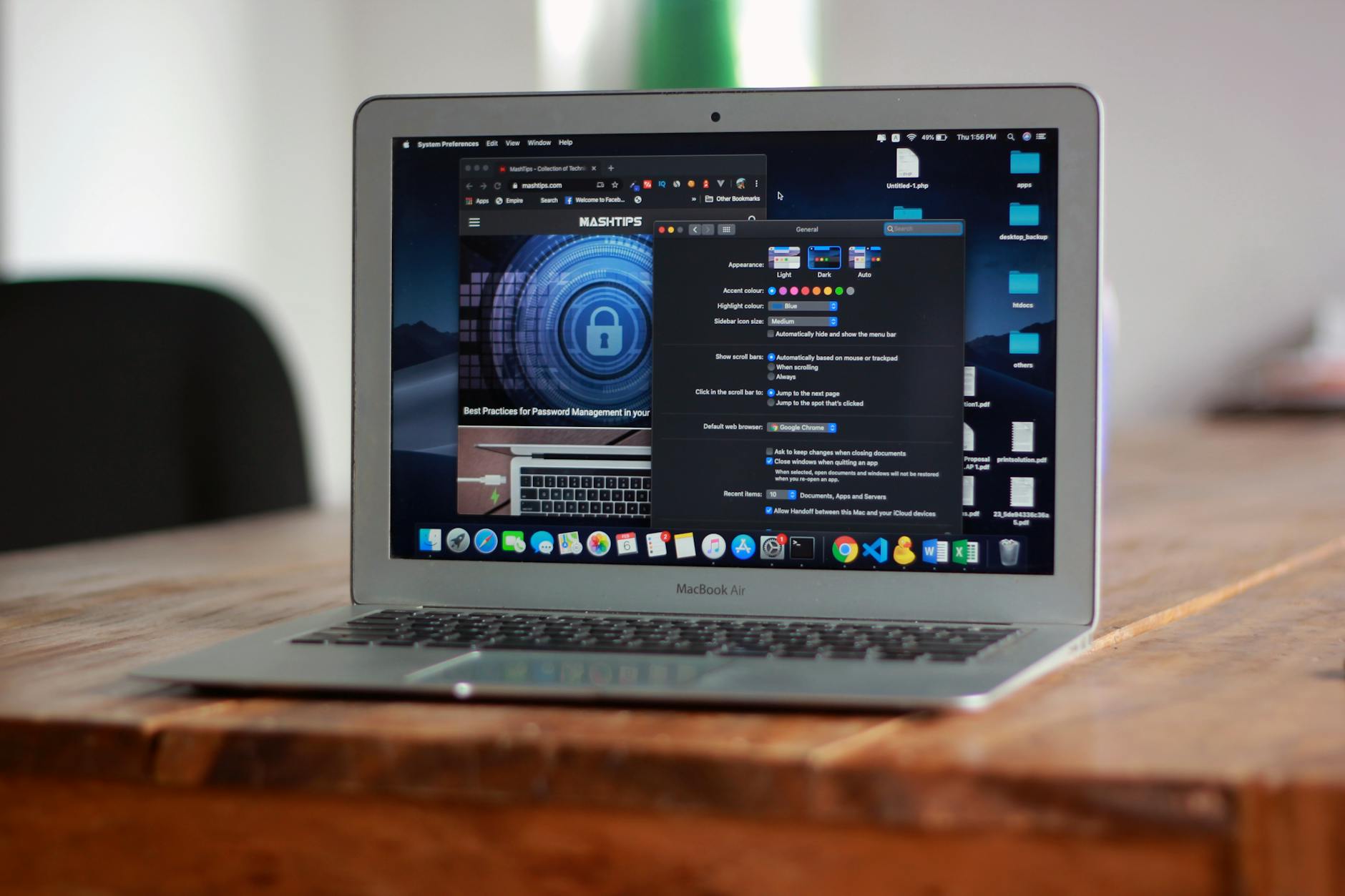
换用新浏览器最怕丢失积累多年的网址和账号密码。这篇谷歌浏览器教程教你一招搞定数据迁移。进入设置后,点击“导入书签和设置”。系统会自动检测你电脑上已有的其他浏览器(如 Edge 等)。勾选“浏览历史记录”、“收藏夹/书签”以及“保存的密码”,点击导入即可。如果你的旧数据在另一台电脑上,只需在旧电脑的浏览器书签管理器中选择“导出书签”,生成一个 HTML 文件,再通过U盘拷贝到新电脑,使用导入功能选择该文件,所有分类文件夹就会原封不动地出现。

性能保鲜:开启自动更新与内存释放模式
保持浏览器处于最新状态不仅能体验新功能,更是防范高危漏洞的关键。点击右上角菜单,依次选择“帮助” -> “关于 Google Chrome”,浏览器将自动检查并下载最新更新,完成后点击“重新启动”即可生效。针对大家常说的“吃内存”问题,在较新的版本中,你可以进入“设置” -> “效果”,打开“内存节省程序”开关。开启后,浏览器会自动冻结长时间未使用的后台标签页,为正在运行的软件腾出系统资源,当你再次点击那些休眠的标签页时,它们会瞬间重新加载。
常见问题
为什么我在地址栏输入网址按回车后,页面跳转到了无法访问的搜索结果页?
这通常是因为默认搜索引擎无法在当前网络环境下直连。请进入“设置”>“搜索引擎”,将地址栏使用的搜索引擎修改为你当前网络可正常访问的引擎(如必应或百度),即可恢复正常的地址栏搜索与跳转。
导入旧电脑书签时,提示HTML文件格式错误怎么办?
请检查导出的文件扩展名是否为“.html”。如果旧浏览器导出的格式是“.csv”或专有备份文件,Chrome将无法直接识别。建议在旧浏览器中重新选择“导出为HTML文件”,或者先将旧数据同步到系统自带的Edge浏览器,再由Chrome从本地Edge中一键导入。
网页上的字体突然变得非常小,且只有部分页面这样,如何恢复?
你可能在浏览该网页时不小心按住了Ctrl键并滚动了鼠标滚轮。只需在当前页面按下快捷键“Ctrl + 0”(数字零),即可将该网站的缩放比例瞬间重置为默认的100%。
总结
掌握了以上技巧,相信你已经能熟练驾驭这款强大的工具了。立即前往官方下载页面获取最新版谷歌浏览器,开启更快速、更安全的网络探索之旅吧!