相关推荐
快速下载
下载 谷歌浏览器零基础谷歌浏览器教程:快速搞定下载、同步与无缝换机
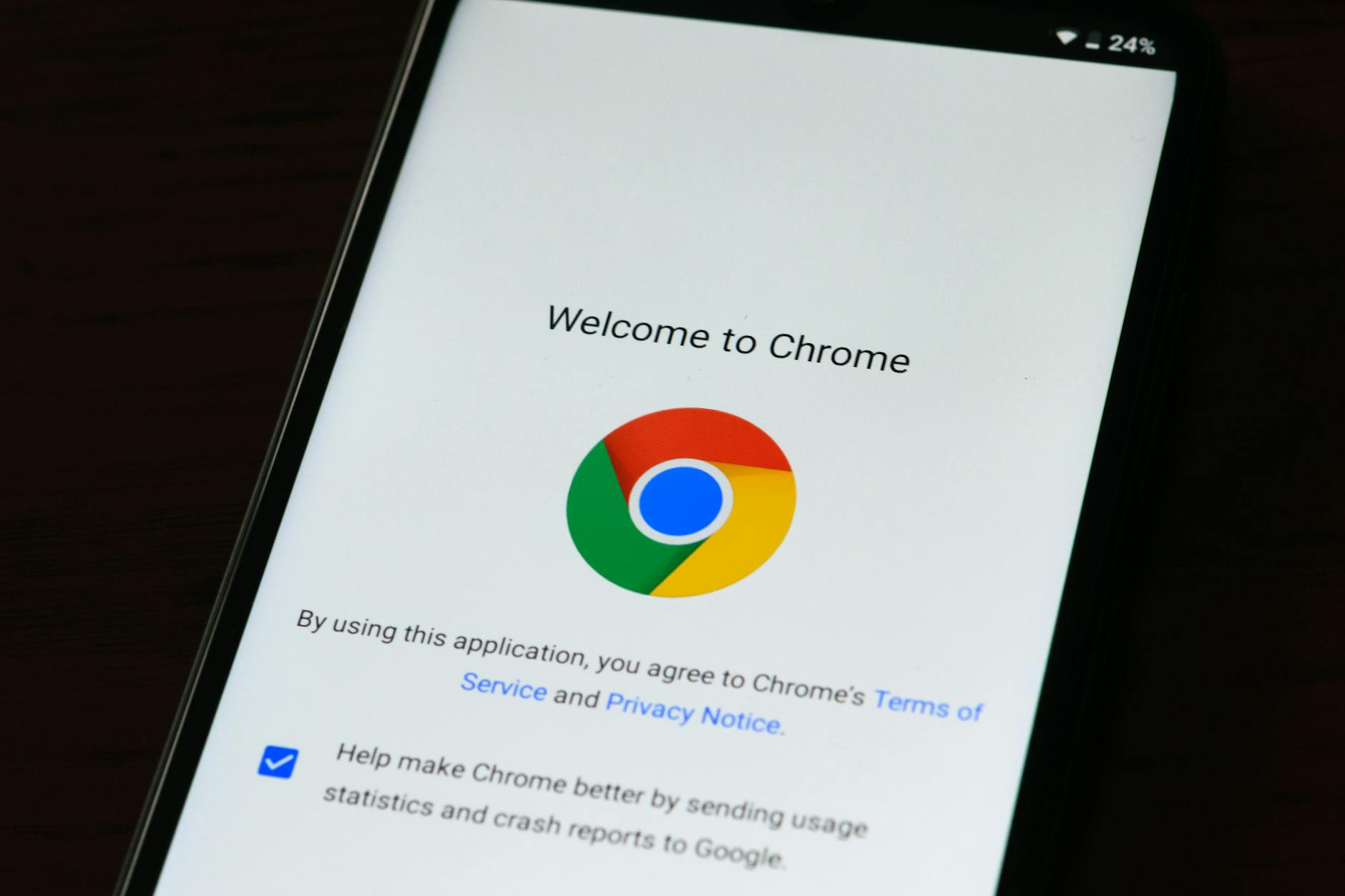
刚接触Chrome不知从何下手?本篇深度谷歌浏览器教程专为新手打造,带你避开下载捆绑陷阱,完成纯净安装。我们将通过图文级的实操步骤,详解如何进行首次启动配置、一键导入旧电脑的书签数据,以及解决更新失败等常见问题。无论你是为了更快的网页加载速度,还是需要跨设备同步浏览记录,这套指南都能帮你三分钟内搭建好专属的高效上网环境。
换了新电脑或者受够了弹窗广告,决定转投Chrome的怀抱?面对全新的界面,很多新手在第一步“去哪下载”和“怎么把旧收藏搬过来”时就卡了壳。别担心,跟着这份直击痛点的操作指南,即使是电脑小白也能迅速掌握核心设置。
认准官方渠道,避开“全家桶”安装陷阱
获取软件的第一步至关重要。很多新手习惯在第三方软件站搜索,结果往往下载到带有捆绑插件的修改版。正确的做法是直接访问Google Chrome官方网站(google.cn/chrome),点击“下载Chrome”按钮。下载得到的是一个名为ChromeSetup.exe的在线安装包(通常不到3MB)。双击运行后,程序会自动连接服务器拉取最新完整文件。如果双击后一直卡在“正在连接网络”且进度条不动,通常是因为本地网络DNS解析异常或防火墙拦截。此时建议暂时关闭第三方杀毒软件,或将电脑DNS临时修改为8.8.8.8再试。

首次启动调优:登录账号与搜索引擎设定
安装完毕首次打开,界面会提示你登录Google账号。这一步非常关键,登录后你的所有密码、浏览历史和扩展程序都能实现云端同步。如果暂时没有账号,可以点击“不,谢谢”跳过。接下来是核心配置:点击右上角三个点进入“设置”>“搜索引擎”,建议将地址栏使用的搜索引擎从默认的Google切换为百度或必应,以确保国内网络环境下能正常搜索。另外,在“启动时”选项卡中,勾选“继续浏览上次打开的网页”,这样即使意外关闭浏览器,重新打开时也能无缝恢复之前的工作状态,极大提升使用体验。

告别手动复制,一键无损迁移旧浏览器数据
换用新浏览器最怕丢失多年积累的收藏夹。Chrome提供了极其便捷的导入工具。以从Edge浏览器迁移为例:在Chrome地址栏输入chrome://settings/importData并回车,会弹出一个导入窗口。在下拉菜单中选择“Microsoft Edge”,勾选“浏览记录”、“书签”和“保存的密码”,点击“导入”即可瞬间完成搬家。如果你之前使用的是较为小众的浏览器,不在下拉列表中怎么办?你需要先在旧浏览器中将书签导出为HTML文件,然后在Chrome的导入界面选择“以前导出的书签(HTML文件)”,浏览选中该文件即可完美还原你的收藏目录。

保持内核常新:版本检查与更新错误修复
Chrome以其极快的迭代速度著称,通常每四周就会发布一个大版本更新(例如2023年发布的Chrome 119版本引入了更智能的内存节省模式)。保持最新版本不仅能体验新功能,更能修补高危安全漏洞。浏览器默认会在后台自动更新,你也可以点击右上角菜单>“帮助”>“关于 Google Chrome”手动触发检查。如果你在此页面看到错误代码“更新失败(错误:7)”或“错误:3”,这通常表明Chrome的更新服务被系统禁用了。按下Win+R键输入services.msc,找到“Google 更新服务 (gupdate)”,将其启动类型改为“自动”并重启电脑即可解决。
常见问题
为什么我刚装好的Chrome一打开网页就显示“哎呀,崩溃了”?
这种页面崩溃(Aw, Snap!)通常由杀毒软件冲突或沙盒机制引起。你可以尝试右键点击桌面Chrome快捷方式,选择“属性”,在“目标”一栏的最后面加一个空格,然后输入--no-sandbox,点击确定后再重新打开浏览器测试。
电脑C盘空间告急,能把谷歌浏览器装到D盘吗?
官方默认的在线安装包会强制安装在系统盘(C盘)的Program Files目录下,无法自定义路径。如果必须安装在其他盘,建议下载“Chrome离线安装包(Standalone)”并配合第三方绿化工具,或者直接使用便携版(Portable)解压到D盘运行。
网页上的字体突然变得很模糊发虚,该怎么调整?
这多半是因为硬件加速与当前显卡驱动不兼容。请进入Chrome设置,在左侧搜索栏输入“硬件加速”,将“如果可用,使用图形加速”这一选项关闭,然后点击旁边出现的“重新启动”按钮,字体通常就会恢复清晰锐利。
总结
掌握了这些核心技巧,相信你已经能轻松驾驭这款强大的工具了。立刻前往官方页面下载最新版 Google Chrome,开启你的极速、安全网页浏览之旅吧!