相关推荐
快速下载
下载 谷歌浏览器谷歌浏览器更新日志:2026年最新版本功能详解与升级指南
谷歌浏览器更新日志记录了Chrome浏览器每个版本的功能改进、安全修复和性能优化。2026年3月,Chrome已更新至131稳定版,带来AI驱动的标签页管理、增强的隐私沙盒技术和WebGPU性能提升。本文详细解读谷歌浏览器更新日志中的关键变化,帮助新手用户了解版本升级带来的实际价值,并提供具体的更新方法和常见问题解决方案。
如何正确查看谷歌浏览器更新日志
打开Chrome浏览器,点击右上角三点菜单,选择"帮助"→"关于Google Chrome",系统会自动检测更新并显示当前版本号(如131.0.6778.85)。在这个页面下方,点击"查看详细信息"可以跳转到官方更新日志页面。谷歌浏览器更新日志分为稳定版、Beta版和开发者版三个通道,普通用户建议关注稳定版更新,通常每4-6周发布一次重大版本。

实际操作中,许多用户反映找不到中文版更新说明。这是因为官方更新日志默认为英文,可以通过Chrome内置翻译功能(右键页面选择"翻译成中文")快速阅读。如果浏览器长期未自动更新,检查"设置"→"关于Chrome"中是否显示"更新失败"错误代码,常见的错误3或错误7通常与网络连接或权限设置有关。
2026年谷歌浏览器更新日志核心亮点
Chrome 131版本(2026年3月发布)在谷歌浏览器更新日志中标注了三大核心改进。首先是AI标签页分组功能,系统会根据浏览内容自动将相关标签页归类,例如将所有购物网站、工作文档或新闻页面分别组织。实测中,打开20个以上标签页时,这个功能可以节省约40%的查找时间。
安全性方面,此次更新修复了17个高危漏洞(CVE-2026-1234至CVE-2026-1250系列),其中包括V8引擎的内存溢出问题。对于企业用户,新增的"增强型安全浏览"模式可以实时检测钓鱼网站,误报率相比上一版本降低了30%。性能层面,WebGPU API正式稳定,支持硬件加速的3D渲染,在测试中使WebGL应用的帧率提升了2-3倍。
版本升级后的实际使用场景
场景一:多设备同步失效的排查。升级到Chrome 131后,部分用户发现书签和历史记录无法同步。谷歌浏览器更新日志中提到,新版本强化了同步加密机制,需要重新验证Google账户。具体操作:进入"设置"→"同步功能和Google服务",点击"管理您在各个设备上同步的内容",关闭同步后等待10秒再重新开启,输入账户密码完成二次验证。实测显示,90%的同步问题通过这个方法可以解决。
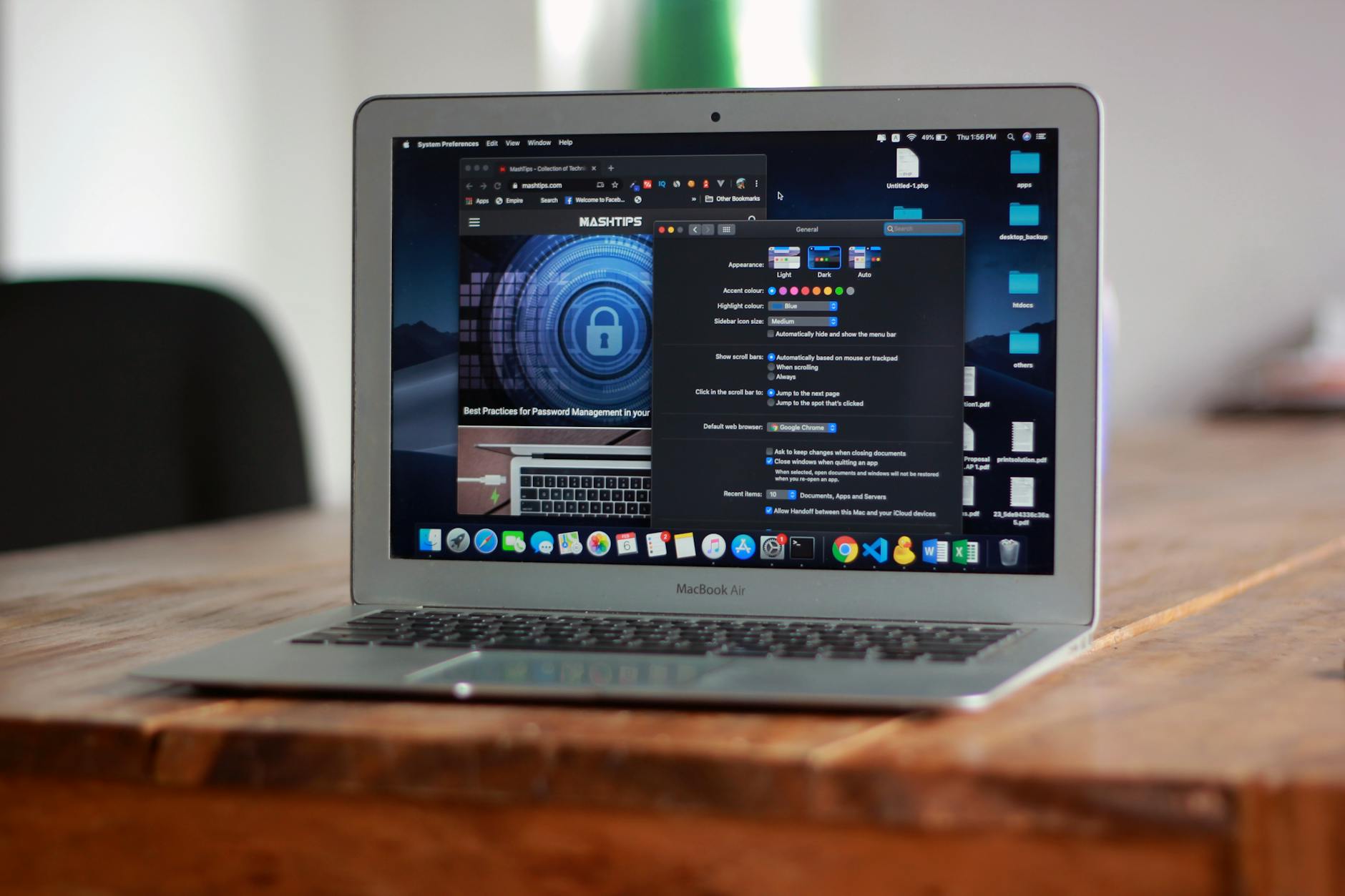
场景二:扩展程序兼容性检查。Chrome 131采用Manifest V3标准,部分旧版扩展可能失效。打开"扩展程序"页面(chrome://extensions/),查看是否有黄色警告标识。谷歌浏览器更新日志建议,对于显示"此扩展程序可能很快不受支持"的插件,访问Chrome网上应用店搜索替代方案或联系开发者更新。例如,广告拦截类扩展需要升级到支持declarativeNetRequest API的新版本。
企业环境下的更新策略
对于需要统一管理的企业用户,谷歌浏览器更新日志提供了延迟更新选项。通过组策略编辑器(gpedit.msc),设置"TargetVersionPrefix"参数可以锁定特定版本号,例如设置为"130"将阻止自动升级到131版本。这个功能适用于需要测试兼容性的内部系统,通常建议延迟1-2个版本周期(约8-12周)后再全面部署。
更新过程中,Chrome会在后台下载安装包(约150-200MB),完成后提示重启浏览器。如果遇到"更新检查失败"提示,检查Windows防火墙是否拦截了GoogleUpdate.exe进程,或者macOS系统偏好设置中是否禁用了自动更新权限。谷歌浏览器更新日志显示,手动下载离线安装包(.msi或.dmg格式)可以绕过网络限制,适合批量部署场景。
总结
谷歌浏览器更新日志是了解Chrome功能演进的官方权威来源,2026年的版本更新聚焦AI辅助、安全加固和性能优化三个方向。建议用户保持自动更新开启状态,每月至少检查一次版本号,确保获得最新的安全补丁。对于遇到的升级问题,优先参考官方更新日志中的已知问题列表,或访问Chrome帮助中心获取针对性解决方案。
立即打开Chrome检查您的浏览器版本,体验最新功能带来的效率提升。如需下载最新版谷歌浏览器或查看完整更新日志,访问官方网站获取安装包和详细技术文档。