相关推荐
快速下载
下载 谷歌浏览器谷歌浏览器 权限与隐私设置答疑 2026:新手避坑与安全加固指南

步入 2026 年,谷歌浏览器(Chrome)在隐私保护架构上迎来了重大升级。针对新手用户在安装、首次配置及跨设备迁移时遇到的权限困扰,本指南深度解析了如何平衡便捷性与私密性。无论您是刚从旧版浏览器迁移,还是在更新后发现摄像头、麦克风权限失效,本文都将提供直击痛点的解决方案。我们将重点拆解“一键隐私检查”功能及 2026 版特有的 AI 驱动型恶意网站拦截机制,确保您的上网痕迹不被滥用,同时解决网站权限反复弹窗的顽疾,让您的浏览器既快又安全。
在数字化生存的今天,浏览器不仅是通往互联网的入口,更是个人隐私的第一道防线。2026 年,谷歌浏览器在内核层面强化了对用户信息流向的控制,但也给不少新手用户带来了“设置迷宫”。
首次启动:避开“默认全开”的配置陷阱
在 2026 版谷歌浏览器(建议版本号 142.0 及以上)完成安装并首次启动时,系统会引导用户进入“隐私沙盒”设置。新手用户往往习惯一路点击“确定”,这会导致位置信息、剪贴板读取权限被部分站点默认获取。正确的做法是在首次配置界面选择“自定义保护”。如果您发现迁移数据后,某些办公网页无法调用摄像头,请直接访问 chrome://settings/content 地址。这里存在一个真实排查细节:若系统层面的隐私开关(如 Windows 11 或 macOS 的系统设置)未开启,即便在 Chrome 中点击允许,网页依然会报错。您需要确保浏览器已获得操作系统的硬件访问授权,这是 2026 年多层权限校验的典型特征。

场景实战:解决会议插件与支付权限冲突
许多用户在更新谷歌浏览器后,会遇到视频会议无法开启麦克风或支付插件失效的问题。这通常与 Chrome 的“临时权限”机制有关。2026 年的新版机制引入了“仅限本次访问”选项。如果您在某次操作中误选了此项,下次打开页面时权限会自动重置。排查步骤如下:点击地址栏左侧的“锁头”图标,查看“此网站的权限”。如果发现麦克风处于“自动(默认)”但实际无效,请手动切换为“允许”。此外,针对跨境支付或网银场景,Chrome 可能会拦截非 HTTPS 环境下的敏感权限请求,确保您访问的 URL 协议头显示为绿色安全标志,否则浏览器会为了隐私安全强制阻断数据回传。
数据迁移隐私:如何安全同步书签与密码
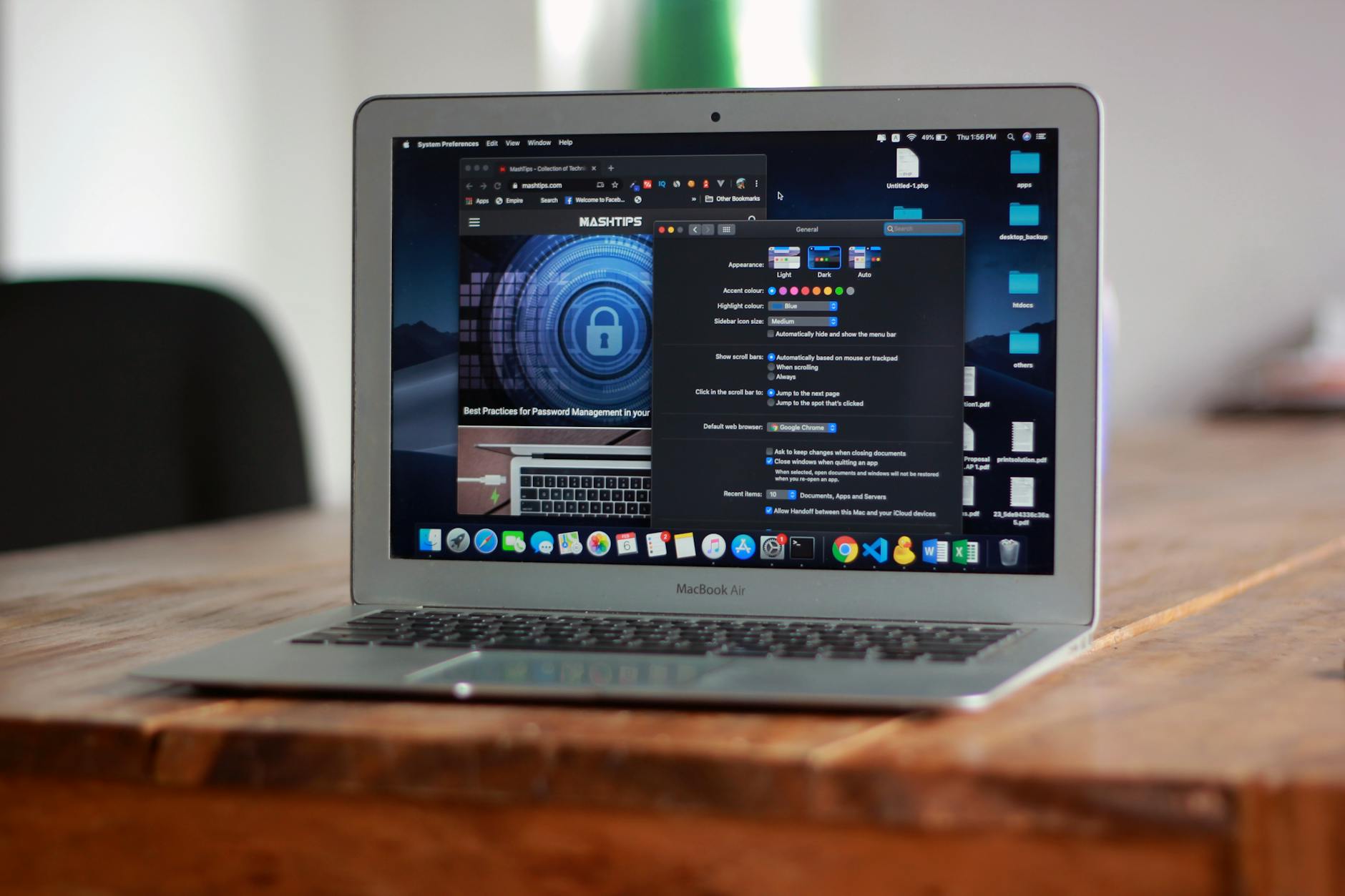
从其他浏览器迁移至谷歌浏览器时,隐私泄露的风险往往藏在“同步”设置中。2026 年的 Chrome 强化了端到端加密功能。当您登录谷歌账号进行云端同步时,务必在“同步与 Google 服务”中开启“加密同步数据”。这意味着即使服务商服务器受损,没有您的设备主密码,任何人都无法解密您的保存凭据。对于新手而言,一个容易忽略的细节是“扩展程序的权限审计”。迁移过程中,旧有的插件可能会请求读取所有网站数据的权限。建议在“扩展程序管理”中,针对非工具类插件,将“允许此扩展程序读取和更改网站数据”设置为“在点击时”,而非“在所有网站上”,从而切断潜在的后台追踪。
2026 进阶防护:利用 AI 自动拦截隐形追踪器
2026 年的谷歌浏览器内置了更强大的 AI 流量分析引擎,能够识别并拦截那些伪装成正常脚本的第三方追踪器。在“隐私和安全”面板中,你会发现“增强型保护”模式。开启此模式后,浏览器会实时对比全球恶意 URL 数据库,并在你点击钓鱼链接前 0.01 秒发出预警。值得注意的是,这种保护是基于本地机器学习模型的,最大限度减少了数据上传。如果你在下载官方安装包后发现某些权限设置无法修改,请检查是否处于“托管模式”(通常见于公司电脑),这种情况下,管理员策略会覆盖个人设置。对于个人用户,定期运行“安全检查”工具,可以一键清理已失效网站的残留权限,保持浏览器运行环境的纯净。
常见问题
为什么我已经在 Chrome 里允许了地理位置,地图网站还是定位失败?
这通常是因为底层操作系统(如 Android 或 Windows)的全局定位开关已关闭,或者您在 Chrome 的“系统”设置中禁用了“使用硬件加速”。请先检查系统设置中的隐私选项,确保 Chrome 拥有定位访问权。
2026 版 Chrome 的‘无痕模式’真的能完全隐藏我的行踪吗?
无痕模式仅防止浏览器记录您的历史记录、Cookie 和表单数据。您的互联网服务提供商(ISP)以及您访问的网站服务器依然能看到您的 IP 地址。若需更高等级隐私,建议配合内置的隐私沙盒 API 限制跨站追踪。
如何彻底关掉那些烦人的‘网站想向您发送通知’弹窗?
进入‘设置’ > ‘隐私和安全’ > ‘网站设置’ > ‘通知’,选择‘不允许网站发送通知’。2026 版本还支持‘静默通知’模式,它会自动拦截被大量用户投诉的骚扰弹窗,而不会完全中断功能。
总结
为了获得 2026 年最完整的隐私保护功能,请务必前往谷歌浏览器官方下载频道获取最新版本,开启您的安全上网之旅。
相关阅读:谷歌浏览器 权限与隐私设置答疑 2026,谷歌浏览器 权限与隐私设置答疑 2026使用技巧,谷歌浏览器 设置优化与稳定性建议 202603:新手避坑与性能飞跃指南