相关推荐
快速下载
下载 谷歌浏览器谷歌浏览器 official download 视角功能深度解析 2026:新手安装与配置全指南
准备好迎接全新的网页浏览体验了吗?本文为您带来“谷歌浏览器 official download 视角功能深度解析 2026”的全面指南。针对新手用户,我们将直接切入安装与首次配置的核心环节,详细拆解2026版Chrome独有的“视角(Perspective)”功能如何改变您的阅读与工作流。无论您是跨设备迁移书签,还是在更新后遇到界面布局错乱的问题,这里都有清晰直接的解决方案,助您快速上手这款强大的浏览器。
随着网页内容的爆炸式增长,传统的标签页管理已无法满足高效阅读的需求。2026年,Chrome引入了革命性的“视角”布局。本文跳过繁琐的理论,直接带您完成从官方下载到深度定制的全过程。
避坑指南:认准官方渠道与版本验证
很多新手在获取软件时容易误入第三方捆绑下载站。获取纯净版的第一步是认准官方域名。在2026年发布的 Chrome 142 稳定版中,在线安装程序体积已优化至约 1.5MB。下载完成后,双击 ChromeSetup.exe 即可自动完成部署。请注意,安装过程中若出现“无法连接至更新服务器”的错误代码 0x80040154,通常是因为本地防火墙拦截了 Google Update 服务。此时需进入控制面板的“Windows Defender 防火墙”允许应用通过,或直接下载离线完整安装包(约 110MB)进行覆盖安装。

首次唤醒:激活并定制你的专属“视角”
安装完毕并首次启动后,浏览器会自动引导您进入“视角(Perspective)”配置向导。这项2026年的核心升级彻底打破了传统的顶部标签栏限制。点击地址栏右侧的“视角切换”图标(快捷键 Ctrl+Shift+V),您可以根据当前任务选择“沉浸阅读”、“多源比对”或“极简工作”三种预设视角。例如,在“多源比对”视角下,屏幕会自动垂直分割,左侧固定参考资料,右侧可自由切换搜索引擎结果。新手建议在 chrome://settings/appearance 中开启“跟随系统主题切换视角色彩”,以获得最舒适的视觉反馈。
数据平滑过渡:旧设备配置与书签的无缝迁移
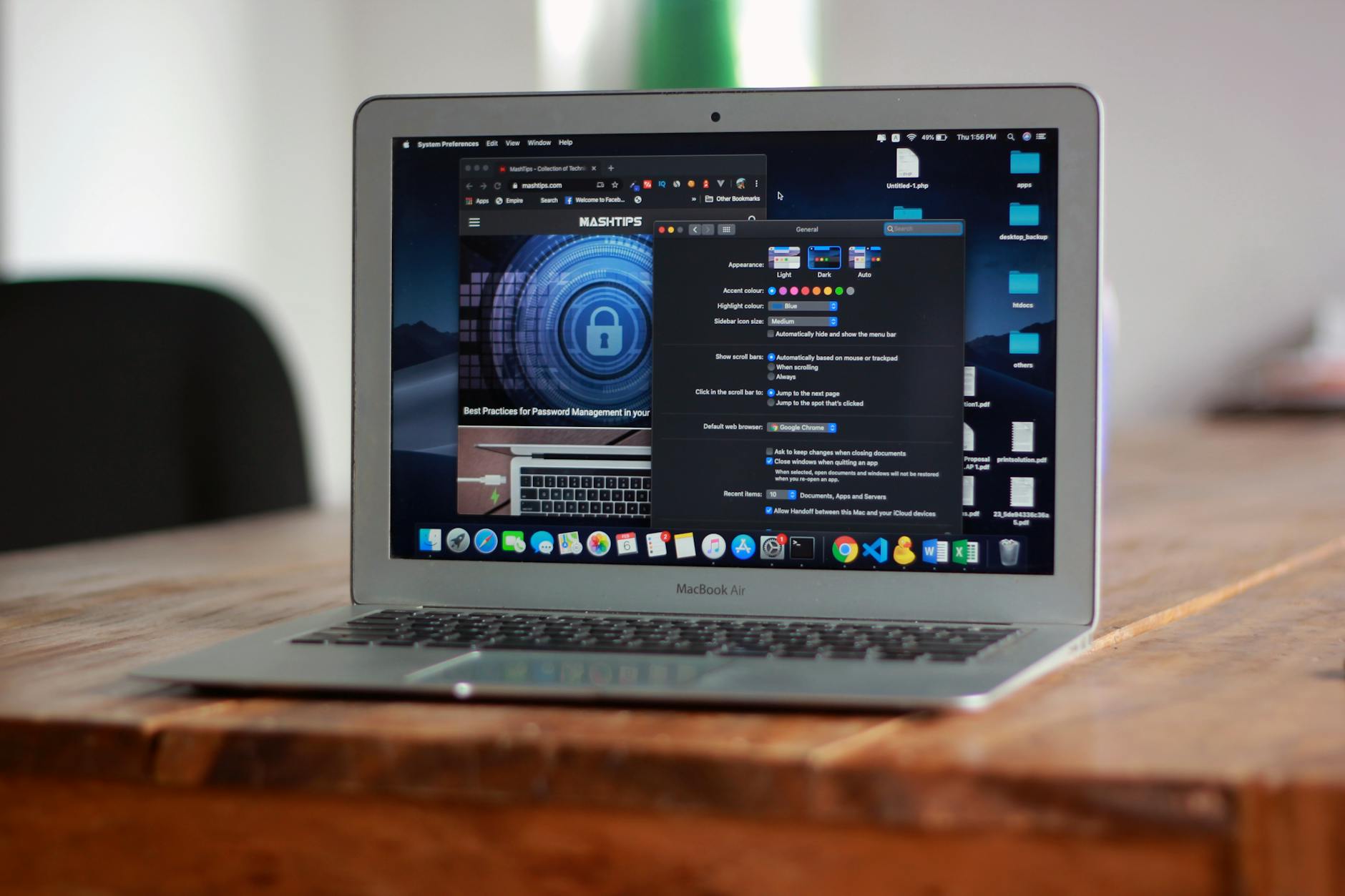
换了新电脑,如何把旧浏览器的习惯原封不动地搬过来?不要依赖手动导出 HTML 文件这种低效操作。在全新安装的 Chrome 中,点击右上角的头像图标登录您的 Google 账号,并在弹出的“开启同步功能”对话框中选择“是”。系统会在后台静默拉取您的书签、密码甚至“视角”布局偏好。若您是从 Edge 或 Firefox 迁移,只需在地址栏输入 chrome://settings/importData,勾选“浏览记录”和“保存的密码”,点击导入即可。整个过程不到一分钟,让您的新设备瞬间变成熟悉的工作台。
常见故障排除:视角布局错乱与更新卡顿
在日常使用或后台静默更新后,部分用户可能会遇到“视角”面板无法展开或页面元素重叠的问题。这往往是因为旧版显卡驱动与 Chrome 142 的硬件加速机制冲突。遇到此类情况,请首先在地址栏输入 chrome://settings/system,关闭“使用图形加速(如果可用)”并重启浏览器。如果问题依旧,且右上角出现红色的“向上箭头”提示更新失败,说明本地缓存可能已损坏。此时请按 Ctrl+H 清除最近7天的缓存数据,或直接访问官方页面重新下载覆盖安装,您的个人数据不会因此丢失。
常见问题
刚下载的安装包双击没反应,任务管理器里却有进程在跑,怎么处理?
这通常是由于后台正在静默下载核心组件但网络被阻断。请结束任务管理器中的所有 GoogleUpdate.exe 进程,清理 C:\Program Files (x86)\Google\Temp 目录下的残留文件,然后切换网络环境重新运行安装程序。
开启“多源比对”视角后,为什么其中一个分屏的网页无法滚动?
这是因为某些采用绝对定位(Absolute Positioning)编写的旧版网页尚未完全适配2026年的视角分割引擎。您可以尝试按 F5 刷新当前分屏,或者在该分屏右上角的菜单中选择“以传统标签页弹出”来恢复正常浏览。
公司的电脑限制了账号登录,还能把家里的视角布局配置同步过来吗?
无法通过云端同步,但可以通过本地文件迁移。在家里电脑的地址栏输入 chrome://version 找到“个人资料路径”,将该文件夹下的 Preferences 和 Bookmarks 文件拷贝到公司电脑的对应目录下替换即可(操作前请务必关闭浏览器)。
总结
准备好彻底升级您的网页浏览方式了吗?立即访问官方渠道获取最新版本,亲自体验“视角”功能带来的效率飞跃。点击此处前往官方下载页面,开启您的2026全新浏览之旅。
相关阅读:谷歌浏览器 official download 视角功能深度解析 2026,谷歌浏览器 official download 视角功能深度解析 2026使用技巧,掌握核心谷歌浏览器功能:新手必看的高效配置与无缝迁移指南