相关推荐
快速下载
下载 谷歌浏览器202603版:谷歌浏览器 迁移 下载与安装指南(附旧机数据无缝转移实操)

换新电脑后如何快速恢复原有的网页浏览体验?本篇《谷歌浏览器 迁移 下载与安装指南 202603》专为新手用户打造,提供从官方安装包获取到旧设备数据无缝转移的完整链路。无论您是面临书签丢失的困扰,还是不知道如何处理安装过程中的网络报错提示,本文都将通过清晰的步骤指导,帮助您在几分钟内完成Chrome浏览器的部署与个性化配置,立即恢复高效工作与娱乐状态。
购入新设备或重装系统后,恢复熟悉的浏览器环境是第一要务。不要让繁琐的设置拖慢您的节奏,跟随本指南,只需几个简单步骤,即可将您的Chrome体验完美复刻至新环境。
第一步:认准官方渠道,获取纯净安装环境
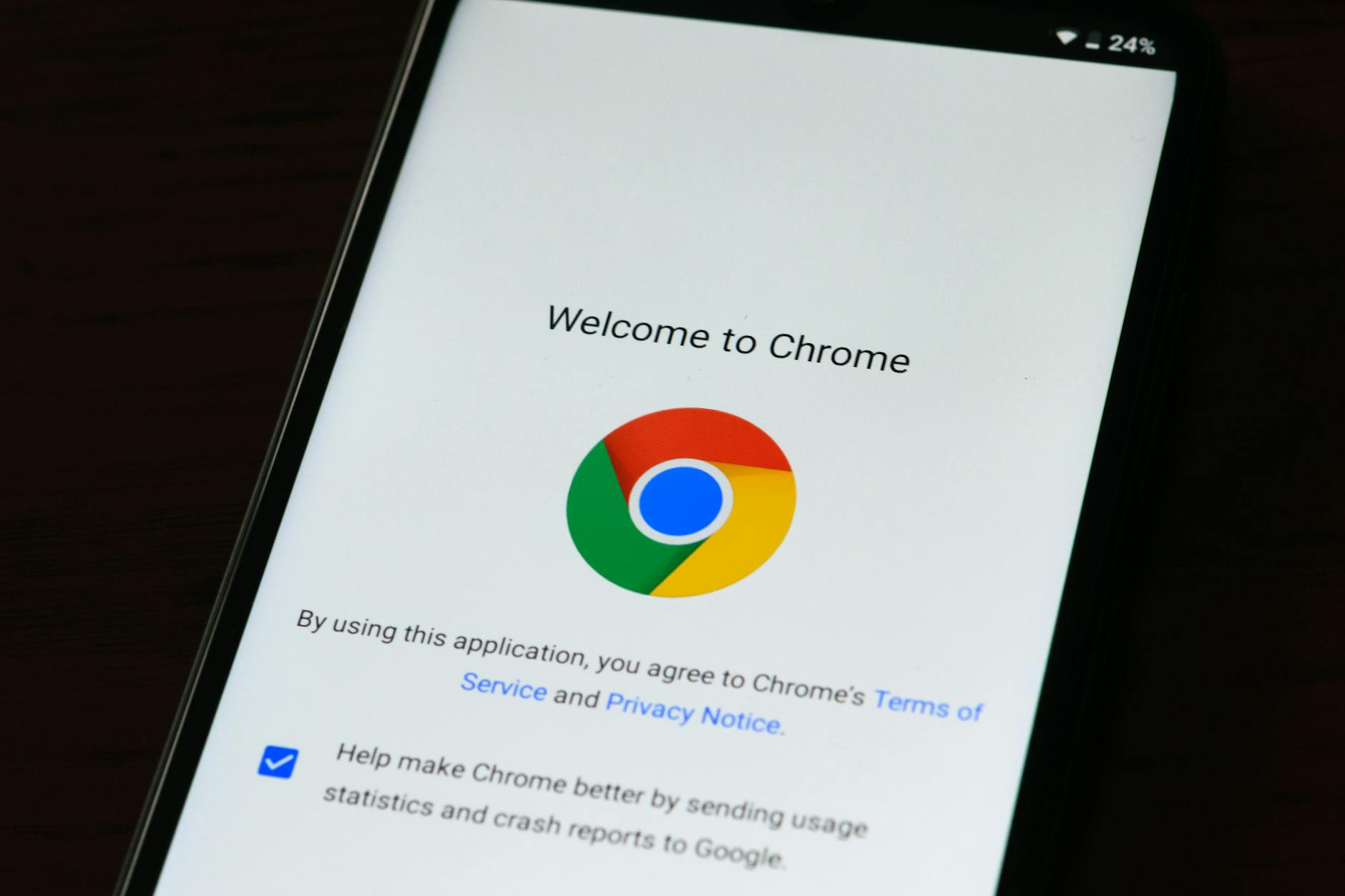
对于新手而言,最容易踩坑的环节就是通过第三方软件站下载,这往往会导致电脑被静默安装各种不需要的捆绑软件。请务必直接访问Google Chrome官方网站进行下载。截至2026年3月,官方主推的是支持更强AI特性及内存优化的Chrome 123及以上版本。在下载页面,系统通常会自动识别您的操作系统。如果您使用的是较新的苹果电脑,请注意选择“Mac(搭载 Apple 芯片)”版本,而Windows用户则默认下载64位版本。点击“下载Chrome”后,您将获得一个体积较小的在线安装程序(ChromeSetup.exe)。
第二步:应对网络波动,掌握离线安装技巧
在运行在线安装程序时,新手常会遇到“下载进度持续卡在0%”或弹出“错误代码 0x80072EE2”的提示。这通常是由于本地网络连接官方服务器不稳定导致的。遇到此类真实排查场景,您无需反复重试。解决方案是:在官方下载页的URL末尾添加特定参数,或直接搜索“Chrome 离线安装包(Standalone Installer)”。获取约100MB左右的完整离线包后,双击运行。Chrome的安装过程采用极简的静默模式,您不需要连续点击“下一步”或选择安装路径,系统提权(UAC)确认后,进度条走完即会在桌面自动生成快捷方式并启动浏览器。

第三步:核心环节,旧设备数据双重迁移法
安装完毕后,如何将旧电脑的习惯带过来是关键。最便捷的方式是“云端同步”:在新浏览器的右上角点击头像,登录您的Google账号并开启“同步功能”,您的书签、历史记录、扩展程序会在几分钟内自动下载恢复。但如果您由于网络原因无法登录账号,就需要采用“本地文件迁移法”。在旧电脑的Chrome地址栏输入 `chrome://bookmarks/` 进入书签管理器,点击右上角三个点选择“导出书签”,生成一个HTML文件。用U盘将其拷贝到新电脑,在新Chrome中同样进入书签管理器,选择“导入书签”并选中该HTML文件,即可无损恢复所有收藏的网址。
第四步:首次配置与系统级性能优化
完成数据迁移后,进行两项基础配置能大幅提升日常使用体验。首先是将Chrome设置为默认浏览器。在Windows 11系统中,打开系统“设置” > “应用” > “默认应用”,在搜索框输入Chrome并点击进入,将右上角的“设为默认值”按钮点亮。其次,针对内存较小(如8GB或16GB)的新设备,强烈建议开启自带的性能优化功能。在地址栏输入 `chrome://settings/performance`,打开“内存节省程序”(Memory Saver)开关。此功能会自动释放非活动标签页占用的内存,确保您在同时打开几十个网页时,当前工作页面依然保持流畅不卡顿。
常见问题
刚装完打开网页提示“喔唷,崩溃啦!”或者出现错误代码 STATUS_INVALID_IMAGE_HASH 怎么处理?
这通常是由于第三方杀毒软件(如某些旧版安全卫士)的驱动与Chrome内核机制冲突导致。可执行结论:请尝试暂时退出杀毒软件;若需彻底解决,请右键点击桌面Chrome快捷方式选择“属性”,在“目标”栏的路径最后面加一个空格,然后输入 `--disable-features=RendererCodeIntegrity`,点击确定后重新打开浏览器即可恢复正常。
换了新电脑,原来保存在Chrome里的网站密码怎么单独导出来带走?
密码可以脱离账号独立导出。可执行结论:在旧电脑的Chrome地址栏输入 `chrome://settings/passwords`,点击“已保存的密码”右侧的三个点,选择“导出密码”。系统会要求输入您当前电脑的Windows开机密码或Mac指纹进行身份验证,验证通过后即可保存为一个CSV表格文件。在新电脑上通过相同路径选择“导入”即可。
为什么我的安装包双击后没有任何反应,任务管理器里也没有进程?
这可能是系统权限受限或旧版本注册表残留导致的静默失败。可执行结论:首先,请右键点击安装包选择“以管理员身份运行”。如果依然无效,请按键盘上的 Win+R 键打开运行窗口,输入 `%LOCALAPPDATA%\Google` 并回车,找到并删除里面的 `Chrome` 文件夹(这会清除残留的旧配置),然后再次尝试运行安装程序。
总结
准备好在新设备上畅游网络了吗?立即点击下方按钮,获取官方最新纯净版Chrome安装包,开启您的极速、安全浏览体验!
相关阅读:谷歌浏览器 迁移 下载与安装指南 202603,谷歌浏览器 迁移 下载与安装指南 202603使用技巧,202603版发布:谷歌浏览器 迁移 下载与安装指南 202603(附旧电脑数据转移实操)