相关推荐
快速下载
下载 谷歌浏览器202603版 谷歌浏览器 迁移 下载与安装指南:零基础跨设备数据同步实操
换新电脑或重装系统后,如何快速恢复熟悉的浏览器环境?本篇2026年3月最新版的教程专为新手打造,详细拆解谷歌浏览器的获取、安装及核心数据迁移全流程。不仅教你避开第三方捆绑软件,精准下载官方纯净版,还提供书签与密码的无损转移方案,助你实现跨设备无缝衔接,快速找回高效的上网体验。
面对刚激活的新电脑,重新配置浏览器往往让人头疼。通过本指南,你将掌握最直接的官方下载路径与数据同步技巧,几分钟内即可在新设备上复刻你熟悉的Chrome工作台。
第一步:精准获取2026年3月最新离线/在线安装包
对于刚拿到新电脑的新手用户,首要任务是避开第三方捆绑软件,直接获取官方纯净版。截至2026年3月,谷歌浏览器已推送至v135稳定版。访问官方下载站点时,系统会自动识别您的操作系统(如Windows 11 64位或macOS ARM架构)并提供对应的在线安装程序(约2MB)。如果您所处的网络环境不稳定,建议在下载页面底部寻找“其他平台”或“离线安装程序”选项,下载体积约120MB的完整安装包。这不仅能避免安装过程中出现“网络连接超时”的报错,还能保存在U盘中供多台设备快速部署。切记,永远不要从非官方软件管家下载,以免被篡改主页或植入恶意插件。
第二步:执行安装与首次启动的基础配置
双击下载好的安装包,谷歌浏览器的安装过程是全自动的,无需用户手动狂点“下一步”。需要注意的是,Chrome默认会安装在系统盘(通常是C盘的Program Files目录下),官方目前不提供自定义安装路径的选项,这是为了确保沙盒安全机制的稳定运行,新手用户无需为此纠结。安装完成后,浏览器会自动启动并弹出“欢迎使用”界面。此时,建议立即将Chrome设置为默认浏览器:点击系统弹窗中的“设为默认值”,或在Windows设置的“默认应用”中找到Google Chrome并确认。接着,您可以选择界面主题颜色,并在提示时允许创建桌面快捷方式,为后续的高效浏览打好基础。
第三步:跨设备核心数据(书签与密码)无缝迁移
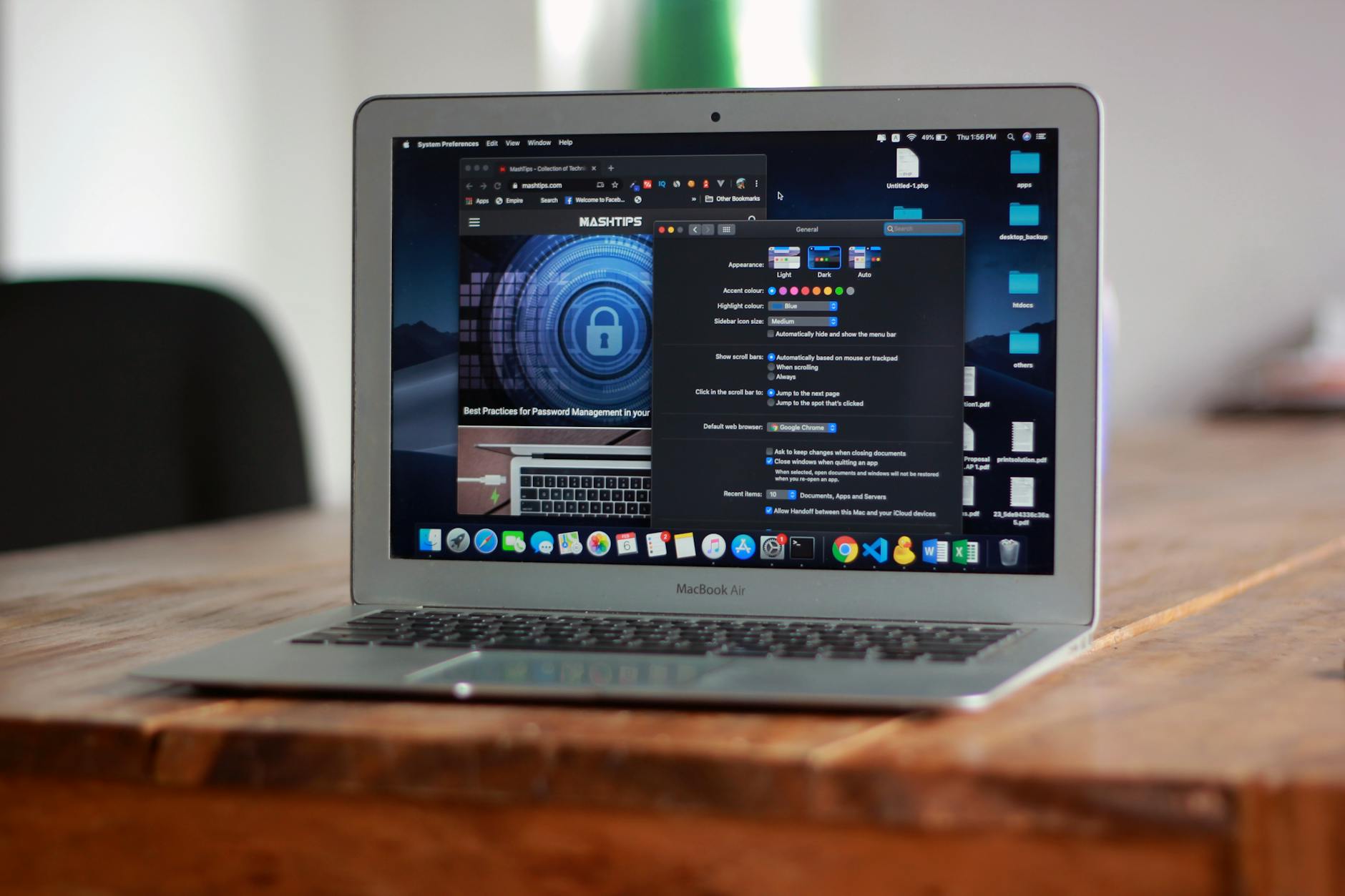
换新电脑最怕丢失以前收藏的网页和保存的密码。谷歌浏览器提供了极其简单的迁移方案。最直接的方法是使用Google账号同步:在旧电脑的Chrome右上角点击头像登录账号,确保在“同步功能和Google服务”中勾选了“书签”和“密码”。然后在新电脑上登录同一账号,所有数据会在1-2分钟内自动恢复。如果您无法使用账号同步,可以采用本地文件迁移法。在旧电脑按Ctrl+Shift+O打开书签管理器,点击右上角菜单选择“导出书签”,生成一个HTML文件。将该文件通过微信或U盘传到新电脑,在新Chrome中执行“导入书签”操作即可。对于密码,可以在设置的“自动填充和密码”中导出为CSV文件,但请务必在迁移后彻底删除该CSV文件以防隐私泄露。
第四步:性能优化与后台驻留排查
完成下载与迁移后,为了让202603版的谷歌浏览器在新设备上运行更流畅,新手还需要进行两项关键的性能优化。首先,Chrome默认会在关闭所有窗口后继续在后台运行某些应用,这会占用宝贵的内存资源。请在地址栏输入chrome://settings/system,将“关闭 Google Chrome 后继续运行后台应用”的开关关闭。其次,开启“内存节省程序”:进入chrome://settings/performance,打开内存节省模式,这样当您打开大量标签页时,系统会自动冻结不活动的网页,释放CPU和内存。如果在浏览网页时发现视频播放卡顿或风扇狂转,请检查同一设置页下的“硬件加速”是否开启,确保浏览器能合理调用显卡性能。
常见问题
刚买的新电脑,装完Chrome发现很多网页字体发虚怎么调?
这通常是Windows缩放与硬件加速冲突导致。解决方法:在Chrome地址栏输入chrome://settings/system,关闭“使用图形加速(如果可用)”,然后重启浏览器。如果仍未解决,右键桌面Chrome图标,选择“属性”->“兼容性”->“更改高DPI设置”,勾选“替代高DPI缩放行为”。
把旧电脑的Bookmarks文件直接复制到新电脑,为什么打开还是空的?
直接替换本地文件可能因账号权限或路径错误失效。正确做法:在旧电脑按Ctrl+Shift+O打开书签管理器,点击右上角三个点选择“导出书签”生成HTML文件。在新电脑的Chrome中,同样进入书签管理器,选择“导入书签”并选中该HTML文件,即可完整恢复。
下载进度条一直卡在“正在连接网络”怎么办?
这通常是因为网络环境无法直连默认的在线安装程序。解决方案:放弃体积仅几MB的在线安装包,前往官方下载页面的底部,点击“离线安装包”链接,下载体积约120MB的完整版安装文件(Standalone Installer),双击即可断网完成安装。
总结
准备好在新设备上开启极速浏览体验了吗?立即访问官方下载页面获取最新版谷歌浏览器,并按照本指南完成您的专属数据迁移吧!
相关阅读:谷歌浏览器 迁移 下载与安装指南 202603,谷歌浏览器 迁移 下载与安装指南 202603使用技巧,202603版:谷歌浏览器 迁移 下载与安装指南(附旧机数据无缝转移实操)