相关推荐
快速下载
下载 谷歌浏览器2024全新谷歌浏览器教程:从零开始的下载、设置与无缝换机指南
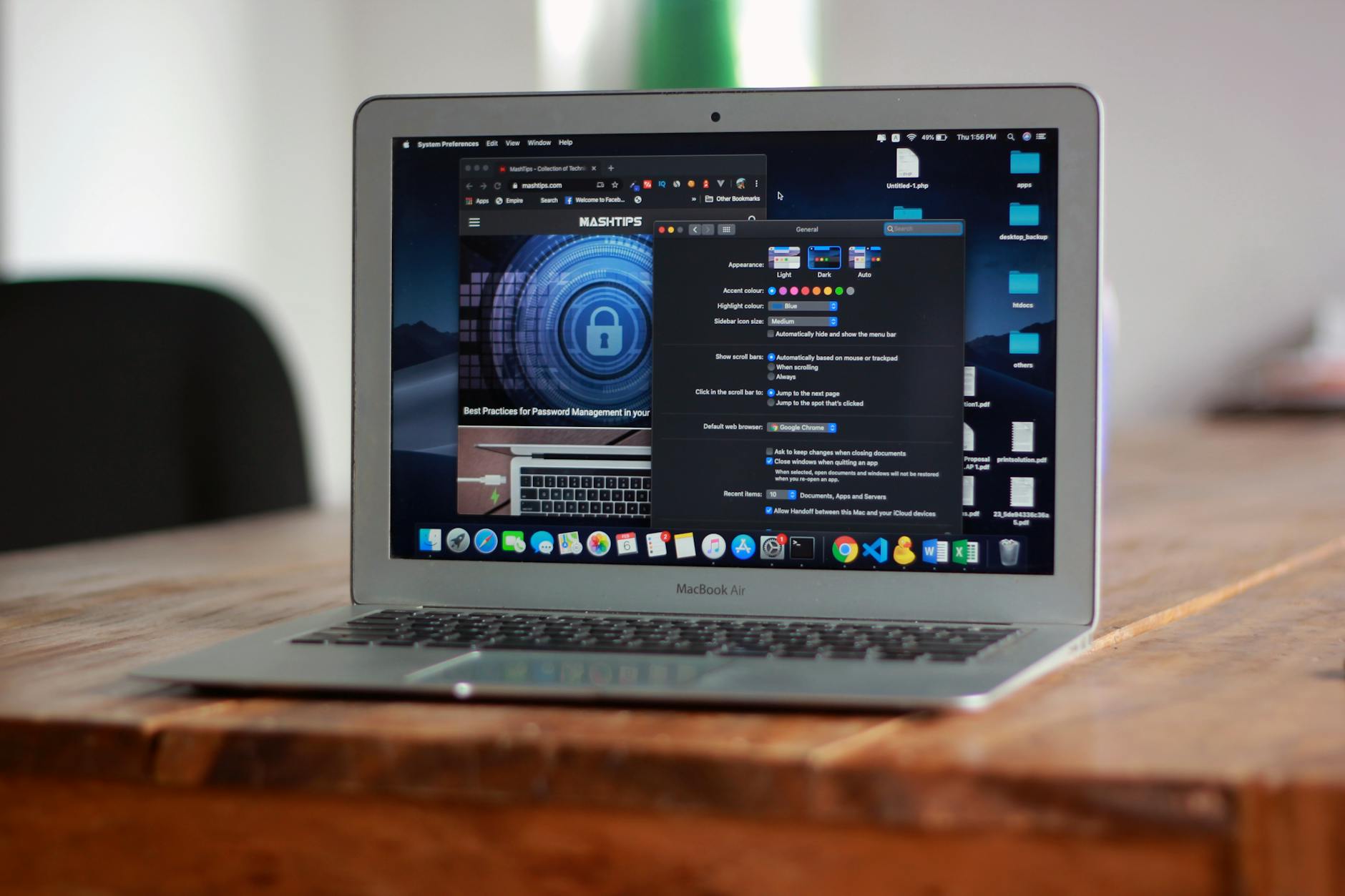
刚换新电脑或者准备彻底告别卡顿的旧版浏览器?面对功能丰富的Chrome,很多新手往往卡在第一步的安装和旧数据同步上。这份专为零基础用户定制的谷歌浏览器教程,将直接跳过复杂的理论,带你实操解决从官方渠道下载、首次主页与搜索引擎配置,到旧浏览器书签平滑迁移的全流程。无论你是遇到网络阻断导致的安装报错,还是不知道如何开启自动更新,都能在这里找到清晰直接的解决方案。
别让繁琐的设置阻挡你体验丝滑网页浏览的脚步。跟随本指南,只需五分钟,你就能把Chrome调教成最顺手的上网利器。
避坑指南:获取纯净版安装包与解决网络报错
很多新手在搜索下载时,容易误点第三方捆绑网站。请务必认准带有“官方”标识的Google Chrome下载页。点击下载后,系统通常会提供一个体积约2MB的在线安装程序。如果你在双击运行该文件时,一直卡在“正在连接网络”或提示“错误代码 0x80040154”,这通常是由于本地网络环境限制了在线下载。此时,你需要访问官方的“备用安装程序”页面,下载体积约110MB左右的完整离线安装包(Standalone Installer)。离线包无需联网即可直接解压安装,能彻底解决此类网络阻断导致的安装失败问题。

首次启动调优:锁定默认浏览器与清爽主页
安装完毕首次打开Chrome,系统会弹窗询问是否设为默认浏览器。建议直接在弹窗中点击“设为默认值”,并在Windows系统的“默认应用”设置中确认Chrome被选中,这样以后在微信或QQ点击链接就会自动用它打开。接下来是核心的搜索引擎配置:点击右上角的“三个点”图标进入“设置”,在左侧导航栏找到“搜索引擎”。在“地址栏中使用的搜索引擎”下拉菜单中,新手可以根据使用习惯将其从Google切换为“百度”或“必应”。这样设置后,你无需先打开搜索网站,直接在顶部地址栏输入中文按回车,就能快速得到搜索结果,大幅提升日常查阅资料的效率。
换机无忧:一键导入旧浏览器的书签与密码
换电脑最怕丢失积累多年的网址收藏。在这份谷歌浏览器教程中,数据迁移其实非常简单。如果你之前使用的是Edge或火狐,在Chrome的“设置” > “导入书签和设置”中,勾选对应的旧浏览器名称即可瞬间完成。如果旧电脑已经损坏,但你之前导出了一个HTML格式的书签文件,你可以按下快捷键 Ctrl + Shift + O 打开书签管理器,点击右上角的菜单选择“导入书签”,选中那个HTML文件即可恢复。此外,自Chrome 114版本起,谷歌对密码管理器进行了全面升级,你可以直接在设置中导入包含账号密码的CSV文件,实现多端无缝切换。
保持流畅安全:如何检查版本与触发自动更新
保持浏览器处于最新状态是防范网页病毒和解决卡顿的关键。Chrome默认在后台静默更新,但有时由于系统权限或长时间未重启浏览器,更新会被挂起。你可以通过点击右上角菜单 > “帮助” > “关于 Google Chrome” 来手动触发检查。当打开此页面时,Chrome会自动联网比对当前版本号(例如目前主流的正式版已迭代至版本 123.0.x 或更高)。如果右上角的三个点图标变成了绿色、橙色或红色,说明更新已经下载完毕,分别代表已搁置2天、4天或7天,此时只需点击“重新启动”按钮即可完成升级并恢复流畅体验。
常见问题
为什么我刚装好的Chrome,打开网页总是提示“喔唷,崩溃啦”?
这通常是由于杀毒软件拦截或扩展程序冲突引起的。你可以尝试在桌面快捷方式上右键选择“属性”,在“目标”一栏的最后面加一个空格,然后输入 --no-sandbox(禁用沙盒模式)并保存重启。如果能正常打开,建议检查近期安装的安全软件设置或清理不兼容的插件。
公司的内网系统只能用IE打开,换成谷歌浏览器后页面排版错乱怎么办?
许多老旧政企内网依赖ActiveX控件,而Chrome原生不支持。你可以进入Chrome应用商店,搜索并安装名为“IE Tab”的扩展程序。安装后,只需点击地址栏旁边的IE图标,就能在谷歌浏览器内部模拟IE内核环境,完美兼容老旧内网系统。
电脑C盘空间快满了,能把Chrome安装到D盘吗?
官方默认安装程序会强制将Chrome安装在系统盘(通常是C:\Program Files\Google\Chrome)。如果必须更改路径,需要使用符号链接(mklink)技术在安装前进行重定向,或者更简单的做法是直接下载第三方的“Chrome便携版(Portable)”,便携版解压即用,可以放在任意磁盘甚至U盘中运行。
总结
掌握了这些核心技巧,你已经具备了驾驭这款强大浏览器的能力。立即前往官方页面下载最新版 Google Chrome,开启你的高效网页探索之旅吧!