相关推荐
快速下载
下载 谷歌浏览器谷歌浏览器 安装 下载与安装指南 202604:新手极速上手手册

本指南专为 2026 年 4 月用户定制,详细解析谷歌浏览器(Google Chrome)的获取与部署流程。无论您是更换了新电脑,还是需要从旧版浏览器迁移数据,本文都将提供最直观的步骤说明。我们将重点讨论如何避开非官方下载陷阱、识别 202604 版本的核心安装包参数,并解决安装过程中常见的权限冲突问题。通过本指南,新手用户可在 3 分钟内完成从下载到首次流畅运行的全过程,确保您的上网环境既安全又高效。涵盖 Windows 11/12 及 macOS 最新系统的适配建议,是您装机必备的参考文档。
在数字化办公与娱乐日益普及的 2026 年,选择一款稳定且快速的浏览器至关重要。作为全球市场占有率领先的工具,谷歌浏览器的安装过程虽然简洁,但针对特定系统环境的优化配置却大有讲究。本篇“谷歌浏览器 安装 下载与安装指南 202604”将带您规避下载风险,实现一键式部署。
精准获取:识别 202604 官方安全下载源
进入 2026 年,网络安全环境愈发复杂,获取谷歌浏览器的第一步是确保下载源的纯净性。用户应优先访问官方域名,识别标志性的“ChromeSetup.exe”引导程序。注意,202604 版本的官方安装包通常带有最新的数字签名,版本号已迭代至 v140.x 以上。对于网络环境受限的用户,建议搜索“Chrome 离线安装包(Standalone Installer)”,其体积通常在 100MB 左右,相比在线安装包,它能有效避免因网络波动导致的“下载中断”或“安装包损坏”报错。下载完成后,请务必右键点击属性,查看数字签名是否由 Google LLC 签发,这是过滤二次打包流氓软件的关键细节。
实战部署:从点击运行到首次环境配置
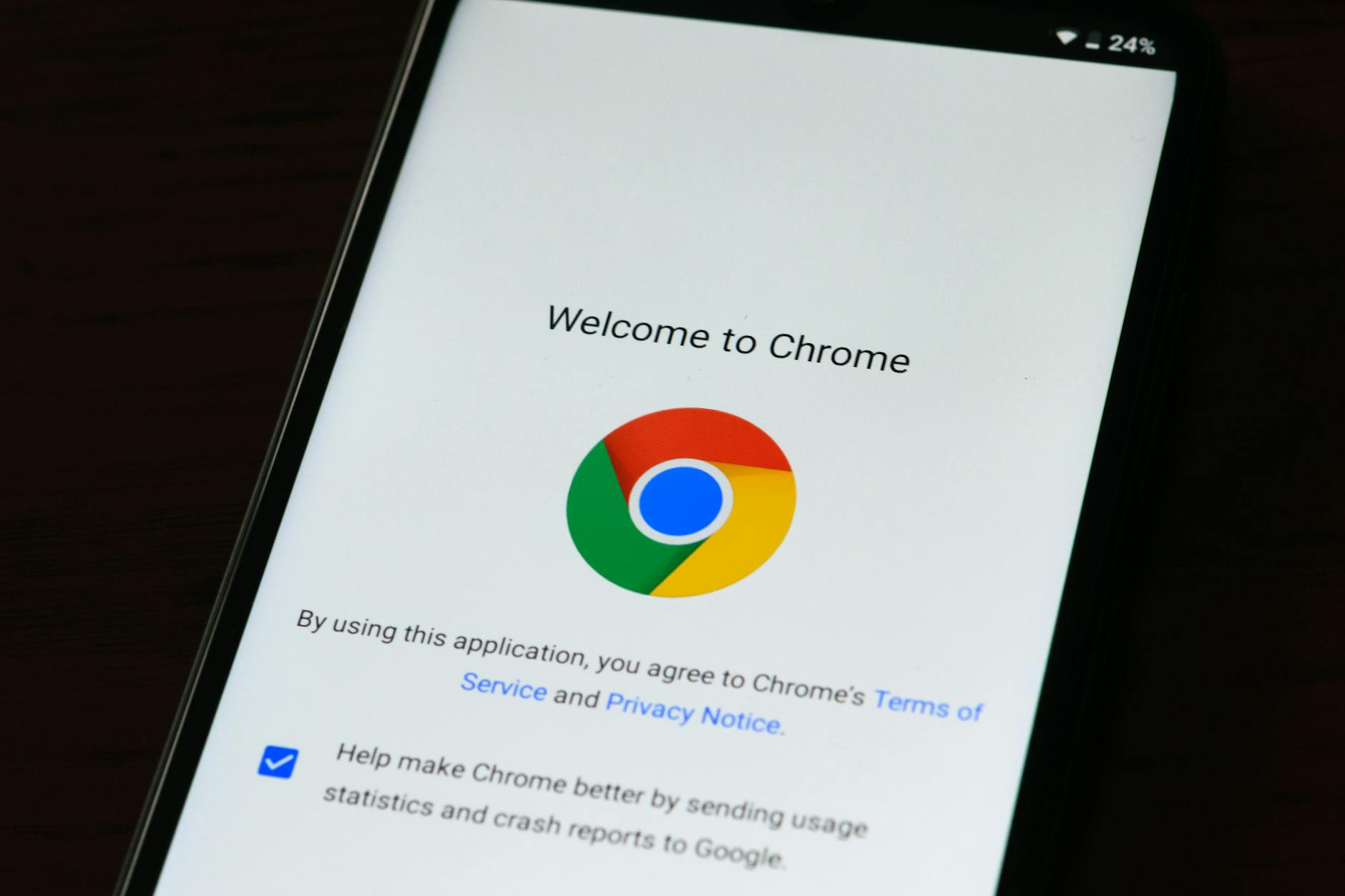
双击安装程序后,系统会弹出 UAC 用户账户控制提示,请点击“是”授予权限。谷歌浏览器的安装逻辑高度自动化,默认会安装在系统盘的 Program Files 路径下。安装完成后,浏览器会自动启动并进入“欢迎”界面。对于新手用户,此时最关键的操作是“数据迁移”。在首次启动的配置向导中,系统会询问是否从 Microsoft Edge 或 Safari 导入书签、密码及历史记录。建议勾选此项,这能大幅减少手动重新登录各类网站的麻烦。此外,202604 版本强化了云端同步功能,建议立即登录 Google 账号,以便在不同设备间无缝同步您的插件扩展和阅读列表。
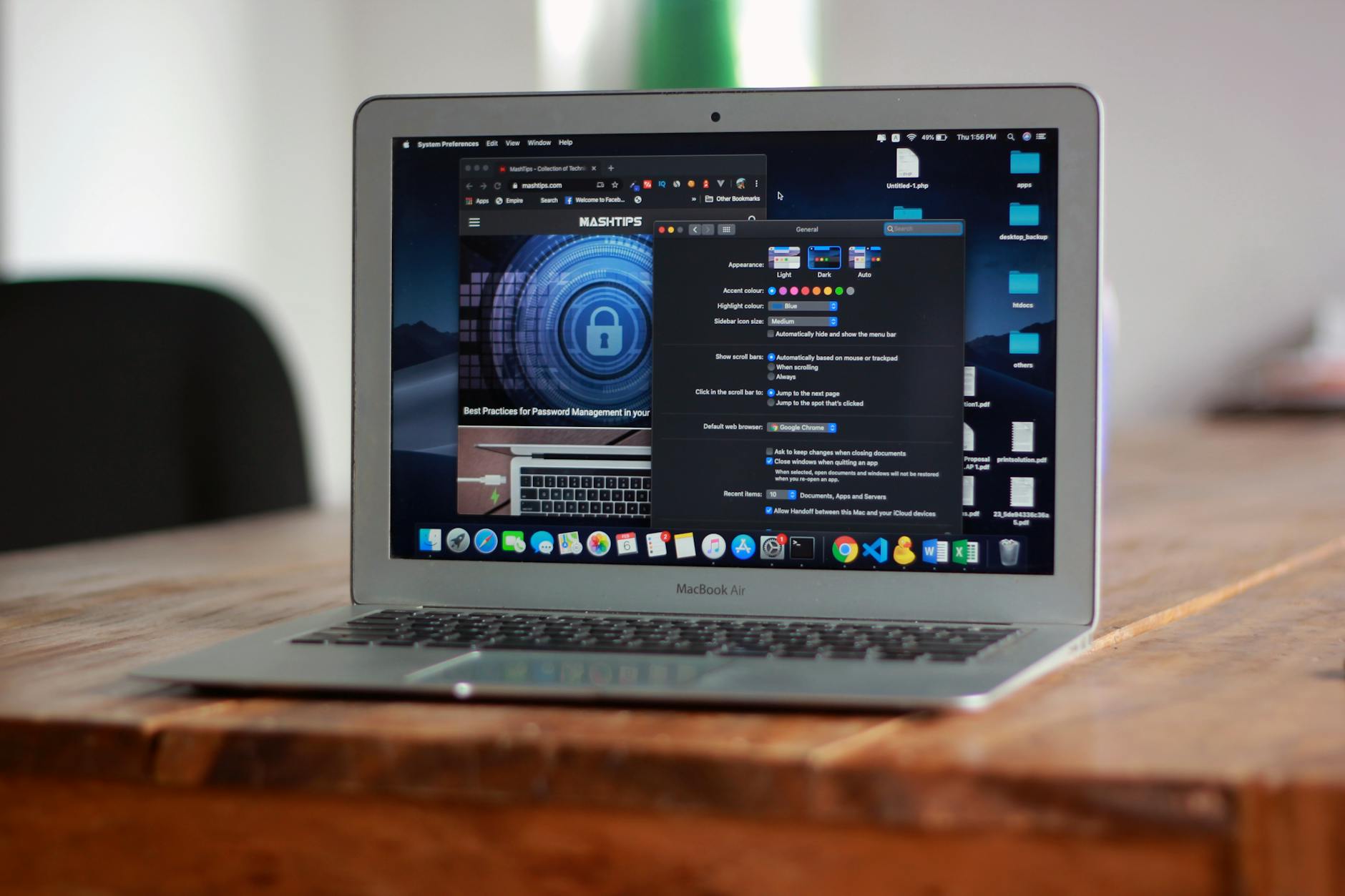
问题排查:解决“安装程序无法启动”与权限冲突
在实际操作中,部分用户可能会遇到“安装程序无法启动”或错误代码“0x80040154”。这通常是因为旧版本的残留注册表项或 Google Update 服务被第三方安全软件禁用导致的。排查细节如下:首先,按下 Win+R 键,输入 %LOCALAPPDATA%\Google\ 并删除其中的 Update 文件夹;其次,检查任务管理器中是否存在残留的 GoogleUpdate.exe 进程,将其结束。若在公司内网环境下安装失败,往往是由于防火墙拦截了谷歌的下载服务器。此时,使用上文提到的“离线安装包”通常能绕过 90% 的网络环境校验问题,确保安装流程直接在本地完成,无需实时联网下载组件。
性能优化:针对 2026 年高负载网页的初始设置
安装完毕并不意味着结束,合理的初始设置能让浏览器运行更流畅。进入设置面板,找到“性能”选项卡,确保“内存节省模式”已开启。在 2026 年的 Web 3.0 与高动态渲染环境下,该功能可自动释放后台标签页占用的内存,防止电脑卡顿。同时,建议在“系统”设置中开启“硬件加速”,这能显著提升视频播放与 3D 网页游戏的渲染速度。如果您发现字体显示模糊,可在地址栏输入 chrome://flags 并搜索“LCD text rendering”进行手动优化。这些微调能让您的谷歌浏览器在处理复杂任务时,依然保持丝滑般的响应速度。
常见问题
安装时提示“已安装更高版本”,但我找不到图标怎么办?
这种情况通常是由于之前卸载不彻底导致的。请前往控制面板确认是否仍有 Google Chrome 条目,若无,请手动清理 C:\Program Files (x86)\Google\Chrome 目录。之后重新运行 202604 版安装包,程序会自动修复快捷方式并覆盖损坏的文件。
如何将谷歌浏览器安装到 D 盘而非默认的 C 盘?
谷歌官方安装包默认不支持更改路径。进阶方法是:先让其默认安装,然后将整个 Google 文件夹移动到 D 盘,最后利用 Windows 的 mklink 命令创建符号链接。例如:mklink /J "C:\Program Files\Google" "D:\Google"。这样既不破坏系统路径逻辑,又能节省 C 盘空间。
202604 版本对旧版 Windows 10 系统还有支持吗?
根据 2026 年的技术支持策略,谷歌浏览器已全面转向支持 64 位架构。虽然仍能在更新至最新补丁的 Windows 10 上运行,但为了获得最佳的安全补丁响应,建议至少在 Windows 11 23H2 或更高版本上安装。如果您的系统版本过低,安装程序可能会弹出“系统不受支持”的警告。
总结
立即下载 202604 最新版谷歌浏览器,开启极速纯净的浏览之旅。点击[官方下载中心]获取安全安装包。
相关阅读:谷歌浏览器 安装 下载与安装指南 202604使用技巧,谷歌浏览器 面向新手用户的使用技巧 202604:从零开始的高效上网指南