相关推荐
快速下载
下载 谷歌浏览器2024版谷歌浏览器常见问题排查:安装、更新与配置指南

刚接触Chrome不知如何上手?本文针对新手用户整理了最核心的谷歌浏览器常见问题,涵盖从离线安装包下载、首次主页配置、书签无缝迁移到版本自动更新的完整流程。无论你是遇到错误代码提示,还是旧电脑数据同步卡顿,都能在这里找到清晰直接的排查方案,助你快速打造流畅的网页浏览体验。
换了新电脑准备安装Chrome,却在第一步就卡壳了?或者刚装好却不知道怎么把旧浏览器的收藏夹搬过来?对于新手而言,初次使用难免会遇到各种配置障碍。我们梳理了日常使用中最核心的谷歌浏览器常见问题,直接切入安装、迁移与更新等真实场景,帮你跳过繁琐的摸索阶段,三分钟内让浏览器进入最佳工作状态。
离线环境与网络受限时的安装策略
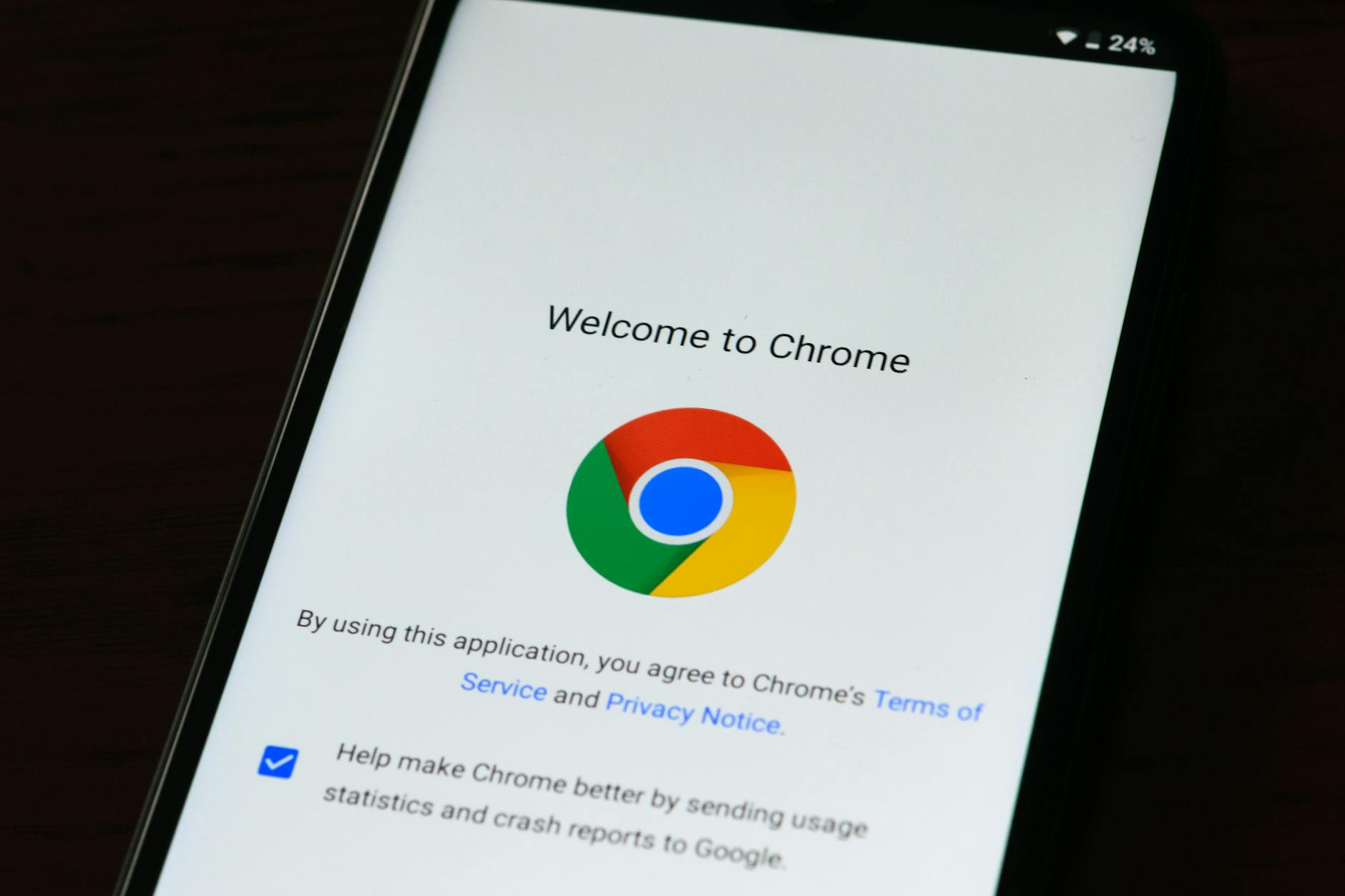
很多新手在官网点击“下载Chrome”后,得到的是一个仅有几兆大小的在线安装程序(ChromeSetup.exe)。如果在公司内网或网络波动较大的环境下运行,极易出现“错误代码:0x80072EE2”或安装进度条卡死的情况。遇到这种谷歌浏览器常见问题,建议直接获取“独立离线安装包”。您可以访问Chrome企业版下载页面,或者在标准下载链接URL后缀加上“?standalone=1”参数,下载体积约100MB+的完整安装文件(如当前124.0.6367.61版本)。离线包无需在安装过程中二次联网,双击即可在C盘静默完成部署,彻底避开网络阻断导致的安装失败。
首次启动:告别繁杂,定制专属主页与启动项
刚装好的Chrome默认打开的是谷歌搜索页,国内用户可能会遇到页面加载空白的尴尬。解决这个谷歌浏览器常见问题非常简单:点击右上角的三个点进入“设置”,在左侧导航栏找到“启动时”选项。这里不要选默认的“打开新标签页”,而是勾选“打开特定网页或一组网页”。点击“添加新网页”,输入你常用的导航网站。此外,建议在“外观”设置中开启“显示主页按钮”,并将其自定义为你最常访问的站点。这样每次打开浏览器或点击左上角的小房子图标,都能瞬间直达你需要的工作台,大幅提升初次使用的顺畅感。
旧电脑数据大搬家:书签与密码的无缝迁移
换了新设备,旧浏览器里存了几百个工作书签和几十个网站密码,手动复制显然不切实际。针对数据迁移这一谷歌浏览器常见问题,Chrome提供了极其便捷的导入工具。如果你之前用的是Edge或火狐,只需在Chrome地址栏输入“chrome://settings/importData”,勾选浏览记录、收藏夹和保存的密码,点击导入即可瞬间完成。如果你是从另一台旧电脑的Chrome迁移,受网络限制无法登录账号同步时,可以在旧电脑按Ctrl+Shift+O打开书签管理器,点击右上角导出为HTML文件,再用同样的方式在新电脑导入,全程不超过两分钟。

突破更新瓶颈:解决“无法检查更新”的报错
保持浏览器处于最新版本是防范安全漏洞的关键,但新手常在“关于Google Chrome”页面看到“检查更新时出错(错误代码为:3: 0x80040154)”的红字提示。这个典型的谷歌浏览器常见问题通常由更新服务被系统优化软件禁用导致。排查时,请按下Win+R键输入services.msc打开服务管理器,在列表中找到“Google 更新服务 (gupdate)”。双击该服务,将启动类型从“禁用”改为“自动(延迟启动)”或“手动”,然后点击“启动”。重启浏览器后再次进入关于页面,Chrome就会自动连接服务器并下载最新补丁了。
常见问题
为什么我刚下载的安装包双击后没有任何反应,连报错弹窗都没有?
这通常是因为系统后台已经存在残留的Chrome进程,或者杀毒软件拦截了静默安装。请按Ctrl+Shift+Esc打开任务管理器,结束所有名为“chrome.exe”或“GoogleUpdate.exe”的进程,暂时关闭第三方杀毒软件后重新运行安装程序。
导入书签后,原本在旧浏览器工具栏上的图标全都不见了,怎么恢复原样?
导入的书签默认会存放在一个名为“导入的书签”的文件夹中,不会直接平铺在书签栏。您需要按Ctrl+Shift+B显示书签栏,然后打开该文件夹,用鼠标将里面的网页逐一或全选拖拽到外部的空白书签栏上即可。
每次打开网页都提示“您的连接不是私密连接”,调整系统时间也没用怎么办?
如果确认系统时间准确,此问题多半是因为旧版Windows系统缺失最新的根证书。建议直接下载安装微软官方的根证书更新补丁(如KB3004394),或者升级操作系统(目前Chrome 110及以上版本已停止对Win7的更新支持,建议升级至Win10及以上系统)。
总结
掌握了这些实用的排查技巧,相信您已经能轻松驾驭这款强大的浏览器。想要体验更安全、极速的网页冲浪?立即前往官方渠道下载最新版谷歌浏览器,开启您的纯净浏览之旅!
相关阅读:谷歌浏览器常见问题使用技巧,谷歌浏览器 official download 视角功能深度解析 2026:新手安装与配置全指南